

Novidades
Gestão de Escalas | Você conhece tudo que pode te auxiliar dentro do +Vidas?


Gestão de Escalas | Você conhece tudo que pode te auxiliar dentro do +Vidas?
Quem lança escalas todos os dias conhece o caminho: abrir o paciente, acionar Programação ou Avulso, escolher o profissional, salvar. O que costuma passar despercebido é o conjunto de recursos ao redor desse caminho, que resolve dentro do sistema as situações que hoje são tratadas por telefone, por planilha ou de memória.
Este artigo é para quem vive essa rotina: a escalista, a coordenação de enfermagem e o gestor da empresa de atenção domiciliar, da empresa de cuidadores ou da cooperativa de saúde. Para cada recurso, você verá quando usar e onde ele fica no +Vidas.
A escala é lançada no sistema. O resto do dia é resolvido fora dele.
Seis da manhã. O técnico do plantão das sete avisa que não vai. A escalista abre a agenda, vê o nome dele no paciente e começa a rotina que ninguém registra.
Ela lembra que a família daquele paciente não aceita mais um certo profissional, mas não lembra qual. Procura no grupo de mensagens quem já cobriu furos naquela casa. Liga para três pessoas; duas não atendem. Abre a planilha de quem mora perto. Enquanto isso, apaga o plantão do faltoso para lançar o substituto, e com isso some o registro de que houve uma falta. Às oito, a família liga perguntando por que ninguém chegou. Às nove, a escalista avisa vinte profissionais de uma vaga, um por um, pelo celular.
O lançamento em si leva um minuto. O que consome a manhã é tudo que está ao redor dele: saber quem pode atender este paciente, quem a família aprovou, quem não pode voltar, quem já conhece a rotina da casa, como registrar a falta sem perder o histórico, como avisar muita gente de uma vez e como saber, antes da família, que o plantão não começou. Boa parte dessas respostas já está no +Vidas. O problema é que a rotina da escala continua tratando o sistema como um lugar de lançar, e não como um lugar de decidir.

| Situação do dia a dia | Como costuma ser resolvida | O que se perde |
|---|---|---|
| Encontrar quem atende este paciente | Lista de nomes, grupo de mensagens, planilha de bairros e a memória de quem está de plantão no escritório. | Tempo, e a chance de escalar alguém que a família não aceita. |
| Registrar falta, folga e plantão não realizado | O plantão é apagado da agenda para lançar o substituto. | O histórico do profissional e o relatório do mês. |
| Cobrir um furo | Um plantão comum lançado no lugar do original. | A informação de que foi cobertura, e o valor diferente que a cobertura costuma ter. |
| Repetir a escala do mês | Plantão a plantão, de novo. | Horas de digitação e erros de horário. |
| Avisar vários profissionais de uma vaga | Mensagem por mensagem, no celular pessoal. | Quem leu, quem recusou e quem aceitou primeiro. |
| Saber que o plantão não começou | A família liga. | A confiança da família e a chance de agir antes. |
Quando acompanho uma escalista experiente, vejo que ela resolve tudo. O que me chama a atenção é quanto disso ela resolve de memória. A empresa depende da memória de uma pessoa para saber quem a família aprovou, quem não pode voltar e quem cobriu o último furo. No dia em que essa pessoa tira férias, a operação descobre o que nunca foi registrado.
Cinco frentes que já estão no +Vidas, ao redor do lançamento.
Este guia percorre as possibilidades em cinco frentes: encontrar o profissional certo, registrar o que aconteceu com o plantão, lançar mais rápido e com segurança, divulgar o plantão e monitorar a operação. Para cada necessidade do dia, o recurso e onde ele fica.
| Necessidade do dia a dia | Recurso do +Vidas | Onde fica |
|---|---|---|
| Encontrar quem atende este paciente | Busca Avançada de profissionais | Lupa ao lado do campo Profissional, em Programação, Avulso e lançamento manual |
| Respeitar o que a família pediu | Preferências e Referências para Atendimento | Cadastro de Pacientes › recurso Paciente |
| Priorizar quem a família aprovou e quem já conhece o caso | Profissionais Preferenciais e Histórico de Agenda | Cadastro de Pacientes › Preferências/Inadequações e Histórico de Agenda |
| Impedir que alguém volte a ser escalado | Profissionais Inadequados | Cadastro de Pacientes › Preferências/Inadequações |
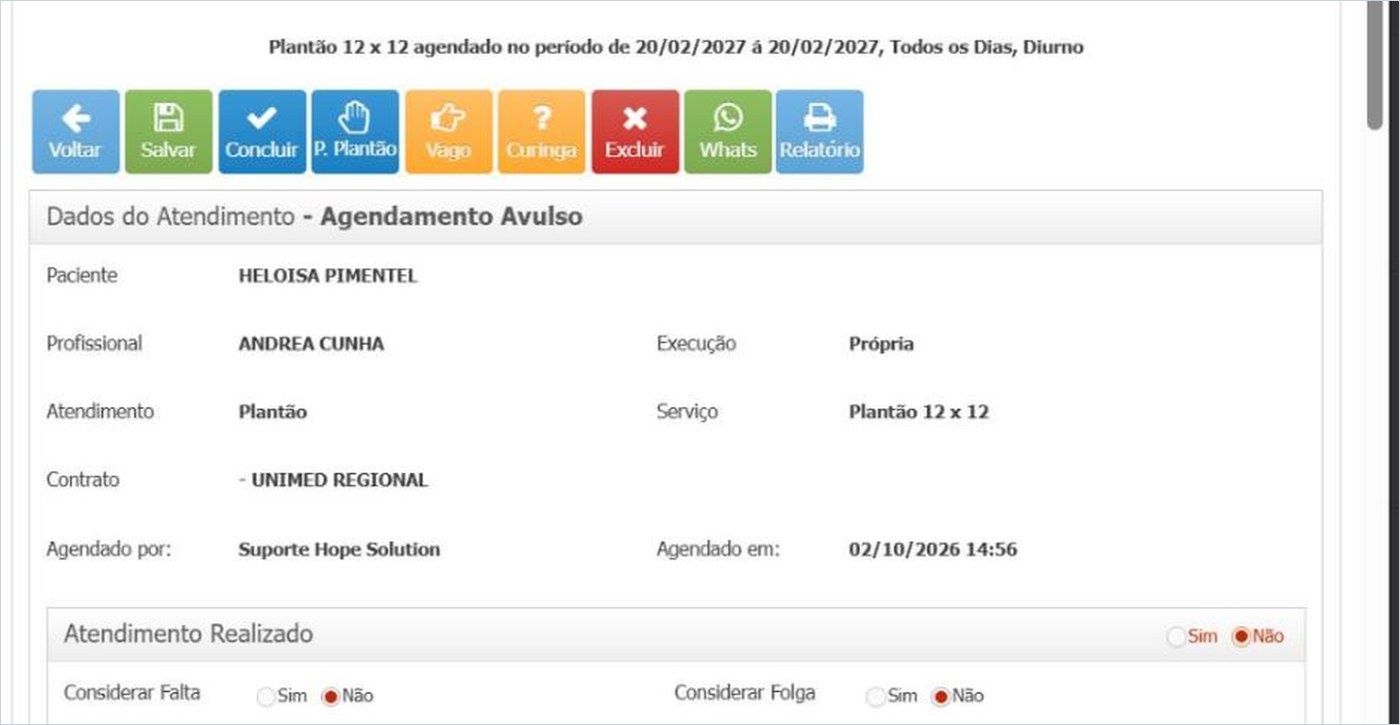
| Registrar falta, folga e plantão não realizado | Atendimento Realizado = Não, Considerar Falta, Considerar Folga e Motivo | Janela do atendimento, no calendário da Gestão de Escala |
| Cobrir um furo e manter o histórico | Botões Curinga e Vago, botão Substituir | Barra de botões do atendimento |
| Repetir a escala de um período | Copiar Dia, Copiar Semana, Copiar Mês e Colar Agendamento | Clique sobre um dia do calendário |
| Evitar profissional em dois lugares ao mesmo tempo | Aviso de conflitos de agendamento | Automático, ao salvar o Avulso ou ao colar |
| Avisar vários profissionais de uma vaga | Cadastro de Profissionais com filtros + E-mails e Whats; Pega Plantão | Recursos Humanos › Cadastro de Profissionais; botão P. Plantão do atendimento |
| Acompanhar a execução | Agenda do paciente, Central de Atendimentos ao Vivo, Auditoria de Atendimentos e Calendário Geral | Cadastro de Pacientes › Gestão de Escala; menu Painel de Atendimentos |
Encontrar o profissional certo.
Busca Avançada nas telas de lançamento
Quando usar: sempre que a lista do campo Profissional não for suficiente para decidir. A lista mostra nome, profissão, idade e bairro; a Busca Avançada mostra tudo o que o cadastro do profissional sabe sobre ele e cruza com a agenda. A lupa aparece nas três formas de lançamento: Programação, Agendamento Avulso e lançamento manual, pelo clique no dia do calendário.
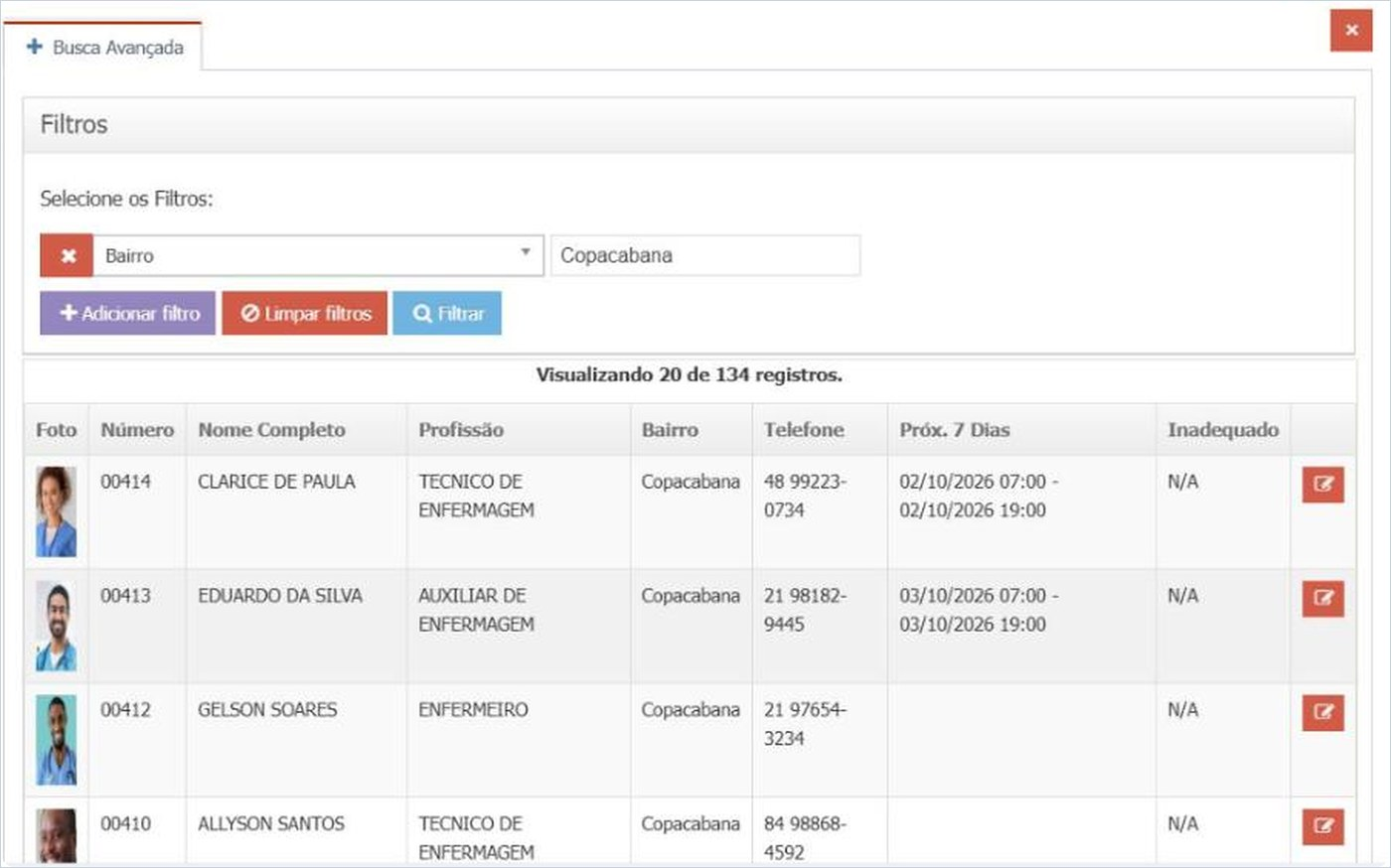
A busca abre com o filtro Bairro já preenchido com o bairro do paciente: o primeiro resultado é quem mora perto. A partir daí, o botão Adicionar filtro combina quantos critérios forem necessários, e a lista de filtros é a mesma do Cadastro de Profissionais, com 77 opções. Na prática, a escalista faz à busca as mesmas perguntas que faria ao grupo de mensagens, e o sistema responde na hora: quem está apto para o que este paciente precisa (Atende Todas as Necessidade de [paciente] e Complexidade Indicada); quem está livre nessas datas (Não possui agendamento no período de, Possui Agendamentos no Período e Possui Escalas a partir de Hoje); quem tem a qualificação e a disponibilidade informadas no cadastro (Profissão, Qualificações e Disponibilidade, por Dia, Período e Evento); quem atende ao que a família pediu (Sexo, Idade e Características Pessoais); quem mora perto (Bairro, Cidade - UF e CEP do Endereço Principal); e quem vai de fato receber a escala no celular (Possui Whatsapp e Usuário Externo Ativo). Os três filtros de Profissionais Inadequados tiram da lista quem a família não aceita.
No resultado, a coluna Próx. 7 Dias mostra o próximo plantão já lançado de cada profissional, o que evita a escolha de alguém que estará em outro paciente. A coluna Inadequado sinaliza quem não deve atender este paciente. O ícone de edição ao final da linha abre o cadastro do profissional.
Filtros como Disponibilidade, Qualificações, Características Pessoais e Possui Whatsapp dependem do que foi preenchido no Cadastro de Profissionais. Uma busca que não retorna ninguém costuma indicar cadastro incompleto, não falta de profissional.
Localizar profissionais pelo perfil do paciente
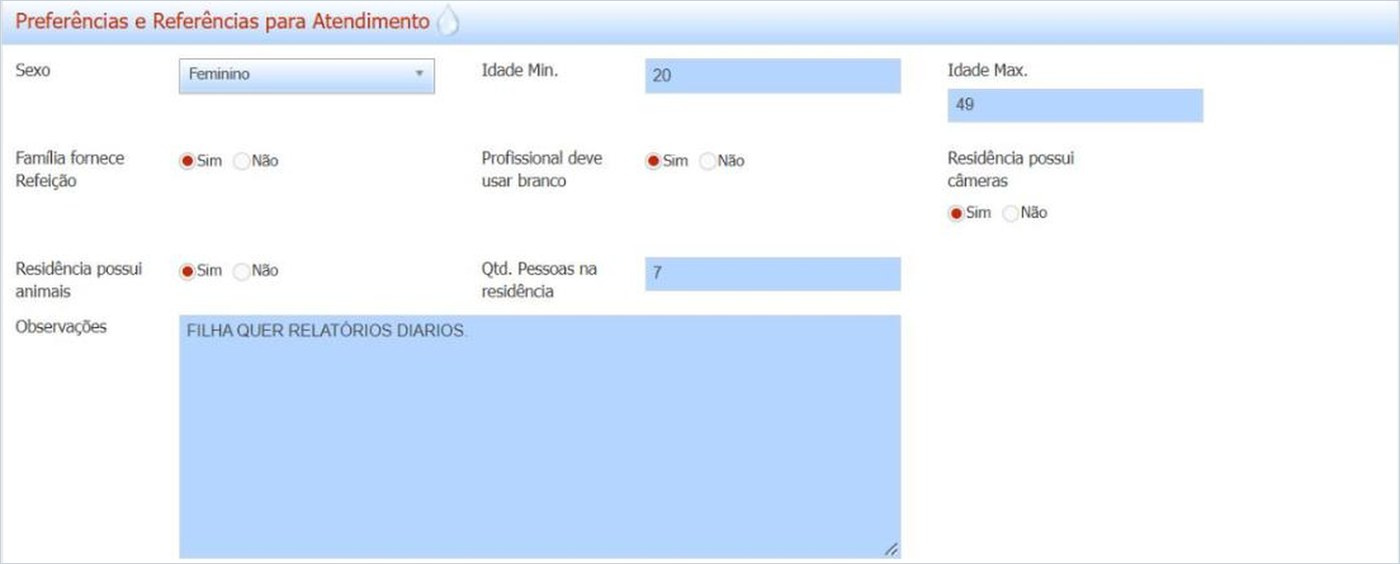
Quando usar: pacientes com exigências da família ou do caso clínico. O +Vidas guarda essas exigências no cadastro do paciente, e a Busca Avançada permite respeitá-las na hora de escalar. Sexo e idade mínima e máxima do profissional viram os filtros Sexo e Idade; os Cuidados Necessários viram o filtro Atende Todas as Necessidade de [paciente]; a Complexidade do cabeçalho vira o filtro Complexidade Indicada. Família fornece Refeição, Profissional deve usar branco, Residência possui câmeras, Residência possui animais e Qtd. Pessoas na residência são informações para a conversa com o profissional antes do primeiro plantão, e para o filtro Características Pessoais, quando a empresa cadastra essas marcações. As Observações guardam orientações da família, como relatórios diários ou horários da casa.
A rotina, em cinco passos: abrir o cadastro do paciente e conferir Preferências e Referências para Atendimento e Cuidados Necessários; na Gestão de Escala, iniciar o lançamento e acionar a lupa; manter o Bairro preenchido e adicionar Atende Todas as Necessidade de, Complexidade Indicada, Sexo e Idade conforme o perfil; acrescentar Não possui agendamento no período de, com as datas do plantão; conferir a coluna Próx. 7 Dias e selecionar o profissional.
Profissionais Preferenciais e Histórico de Agenda
Quando usar: ao montar a escala de um paciente que já tem profissionais aprovados pela família ou pela coordenação, e ao cobrir um furo com alguém que já conhece o caso. Em Profissionais Preferenciais, o botão Novo abre o formulário com Profissional, Criado Por, Criado em e Observação: registre ali quem a família elogiou e quem a coordenação quer manter no caso, com o motivo. A lista fica disponível para toda a equipe de escalas.
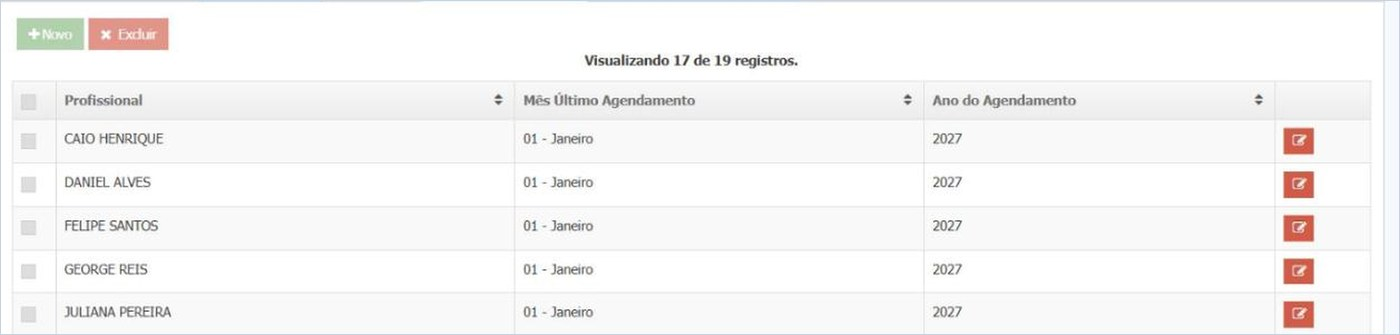
O Histórico de Agenda lista os profissionais que já foram escalados para o paciente, com o Mês Último Agendamento e o Ano do Agendamento. É a resposta rápida para a pergunta “quem já atendeu esta pessoa?”, útil quando o furo acontece e a cobertura precisa de alguém que conheça a rotina da casa.
O Pega Plantão e a Busca Avançada encontram profissionais pelo cadastro. Preferenciais e Histórico de Agenda encontram pela relação com o paciente. Use os dois caminhos: primeiro quem já conhece o caso, depois quem está apto e disponível.
Bloqueio de profissionais para atender um paciente
Quando usar: a família ou a coordenação decidiu que um profissional não deve voltar àquela residência. Sem o registro no sistema, a decisão fica na memória de quem atendeu a ligação, e o profissional acaba escalado de novo por outro colega. O registro leva quatro passos: abrir o cadastro do paciente e acionar Preferências/Inadequações e, em seguida, Profissionais Inadequados; clicar em Novo e escolher o Profissional; em Remover da Escala, marcar Sim quando o profissional estiver sendo retirado da escala do paciente, ou Não quando se tratar apenas de um registro preventivo; em Observação, registrar o motivo e a origem da decisão (família, coordenação, intercorrência) e Salvar.
O que o bloqueio faz, conferido em tela: nas telas de lançamento, o profissional passa a aparecer desabilitado na lista do campo Profissional, com a indicação “Inadequado(a)”, e não pode ser selecionado para esse paciente; na Busca Avançada, a linha dele aparece em vermelho, com a coluna Inadequado preenchida com “Não Agendar”. A marcação vale para o paciente em que foi registrada; o mesmo profissional continua disponível para os demais. Os plantões já lançados não são alterados pelo registro: a retirada deles é feita no atendimento, com os botões Vago ou Substituir, e a divulgação da vaga.
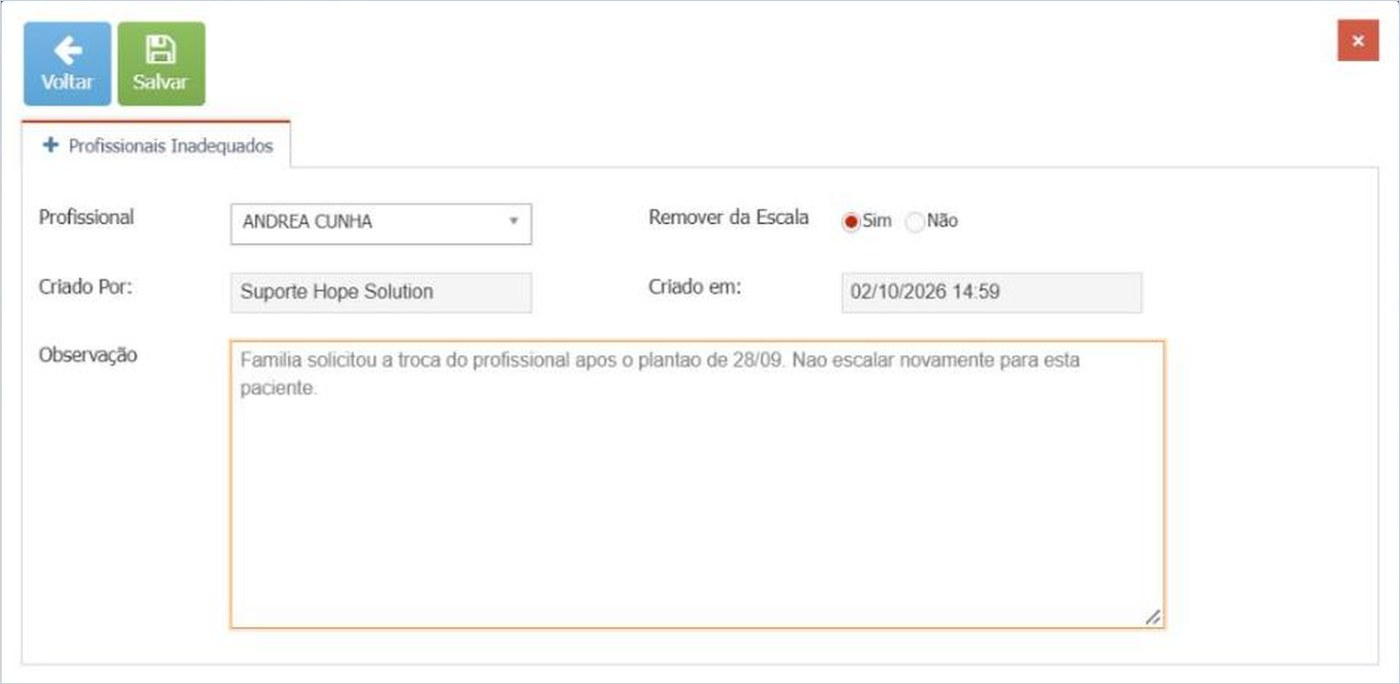
A lista de Profissionais Inadequados permite apagar o registro. Para manter o histórico da decisão, prefira não apagar: um registro com a observação preenchida explica, meses depois, por que aquele profissional não atende mais aquele paciente.
Registrar o que aconteceu com o plantão.
Plantão não realizado, falta e folga
Quando usar: o profissional não compareceu, avisou que não iria ou o atendimento foi cancelado. O registro correto alimenta os relatórios de faltas e folgas, a Auditoria de Atendimentos e a folha; um plantão apenas apagado da agenda não deixa rastro. Na janela do atendimento, marque Atendimento Realizado = Não e o sistema exibe Considerar Falta, Considerar Folga e Motivo. Considerar Falta = Sim para ausência sem justificativa aceita; Considerar Folga = Sim para folga combinada ou solicitada. Escolha o Motivo na lista (por exemplo, Profissional Doente, Folga Solicitada, Recusa à Família, Atendimento Cancelado, Convênio Suspendeu Atendimento, Sem Transporte para o local). Em Aplicar as Alterações, escolha Apenas este item ou Entre Datas, quando a mesma situação vale para uma sequência de plantões, e Salvar.
| Situação | Como registrar | Onde aparece depois |
|---|---|---|
| Faltou sem aviso | Atendimento Realizado = Não, Considerar Falta = Sim, Motivo | Relatório Faltas por Profissional, coluna Falta da Auditoria de Atendimentos, histórico do profissional |
| Folga combinada ou solicitada | Atendimento Realizado = Não, Considerar Folga = Sim, Motivo Folga ou Folga Solicitada | Relatório Folgas por Profissional, coluna Folga da Auditoria de Atendimentos |
| Atendimento cancelado pela família ou pelo convênio | Atendimento Realizado = Não, Motivo Atendimento Cancelado ou Convênio Suspendeu Atendimento, sem falta e sem folga | Relatório Atendimentos Não Realizados |
| Profissional recusou pelo aplicativo | O +Vidas Care registra a recusa com o motivo; o plantão aparece em preto na Conferência de Ponto | Alerta Atendimento recusado pelo profissional, Gestão de Ofertas do Pega Plantão |
Sem o Motivo real, o relatório do mês não separa o imprevisto (Profissional Doente) do problema de gestão (falta sem aviso). O registro feito no dia é o que permite reconhecer os profissionais assíduos e conversar com os demais com base em fatos.
Lançar um curinga
Quando usar: o plantão furou e alguém vai cobrir. O curinga é o profissional que entra fora da escala fixa; o sistema identifica a cobertura em laranja, com a carta de baralho ao lado do horário, e mantém o atendimento original no dia, tachado, como não realizado.

Abra o atendimento que furou e clique em Curinga: o sistema avisa que o atendimento será definido como Não Realizado e que será aberta a tela de lançamento de Coberturas/Curingas. Classifique o furo (Considerar Falta, Considerar Folga e Motivo) e confirme. A tela Lançamento de Cobertura (Curinga) abre com os dados do atendimento herdados e Curinga/Folguista/Stand já em Sim: selecione o profissional que fará a cobertura, confira os Dados Financeiros (a tela abre com Pagar Avulso pré-selecionado; se a cobertura for de um mensalista, altere para Incluso no Salário) e Salvar. A cobertura entra no calendário em laranja, com a carta; o original permanece tachado. Para uma cobertura programada, como o folguista fixo de um paciente, use o Agendamento Avulso com Curinga/Folguista/Stand = Sim.
Plantão vago e o botão Substituir
Um plantão não precisa ter nome para existir no calendário. Ele pode nascer vago: basta manter o Profissional como Não Informado no lançamento, e a demanda fica reservada enquanto a cobertura é buscada. O mesmo vale para o plantão que já tinha dono e perdeu.
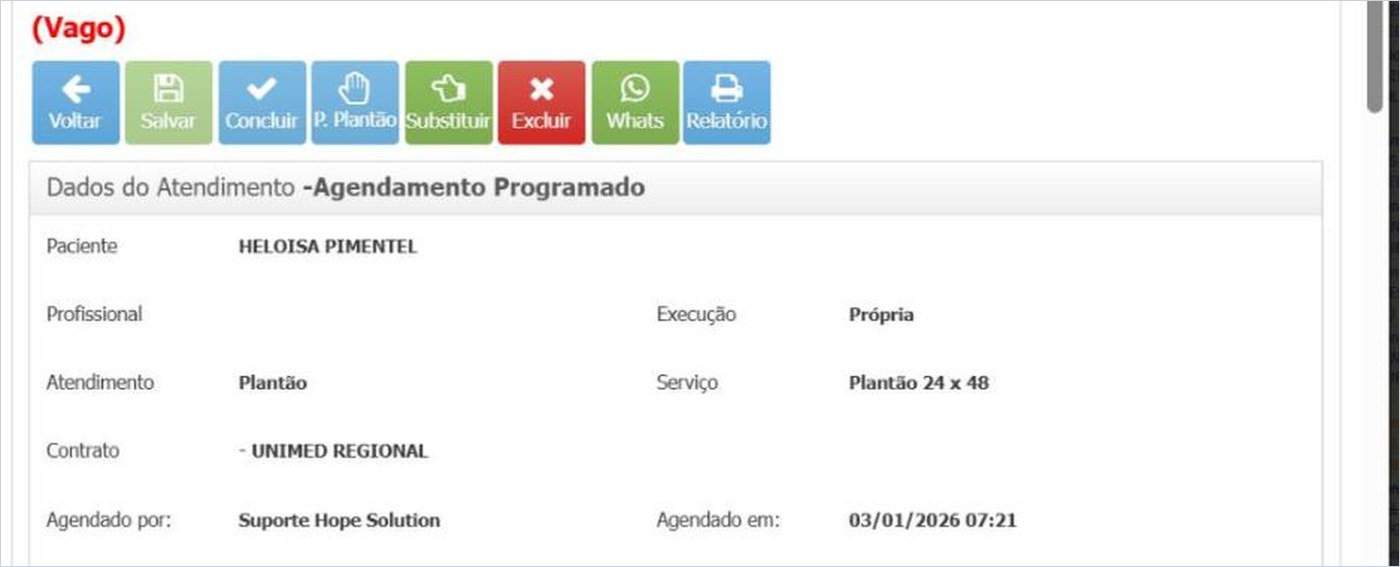
Quando usar: o profissional avisou que não irá e ainda não há substituto. Manter o plantão em nome de quem não virá esconde o risco; marcá-lo como vago o coloca em vermelho no calendário, no cartão Plantões Vagos/Sem Cobertura da tela inicial e na Conferência de Ponto Virtual. Abra o atendimento e clique em Vago: o sistema lista os agendamentos que ficarão vagos e pede confirmação. Confirmado, o plantão aparece em vermelho, com o rótulo Vago, e todo o desenho do atendimento é preservado: serviço, turno, duração e Dados Financeiros. Para cobrir, abra o plantão vago: a barra mostra Substituir, para definir o profissional, e P. Plantão, para divulgar a vaga pelo Pega Plantão.

Lançar mais rápido, com segurança.
Copiar e colar agendamentos
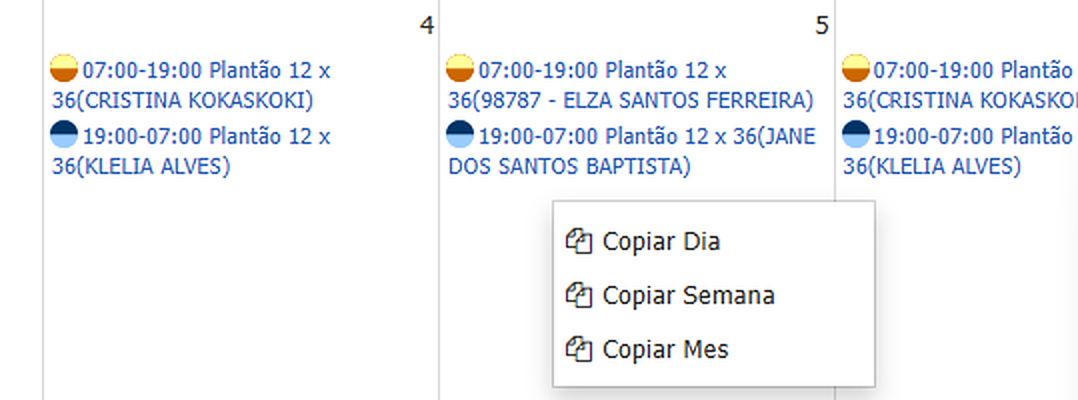
Quando usar: a escala do próximo período repete a atual. Em vez de relançar plantão a plantão, o calendário replica um dia, uma semana ou um mês inteiro. Clique no dia de origem e escolha Copiar Dia, Copiar Semana ou Copiar Mês; clique no dia de destino e escolha Colar Agendamento; confira a janela de confirmação, em que o sistema lista cada agendamento que será criado, com data, horários e profissional, e pergunta “Confirma o(s) agendamento(s)?”; clique em Confirmar.
A colagem passa pela mesma verificação de conflitos do Agendamento Avulso: se algum plantão colado coincidir com outro atendimento do mesmo profissional, o conflito aparece na lista antes da confirmação.
Avisos de conflito de agendamento
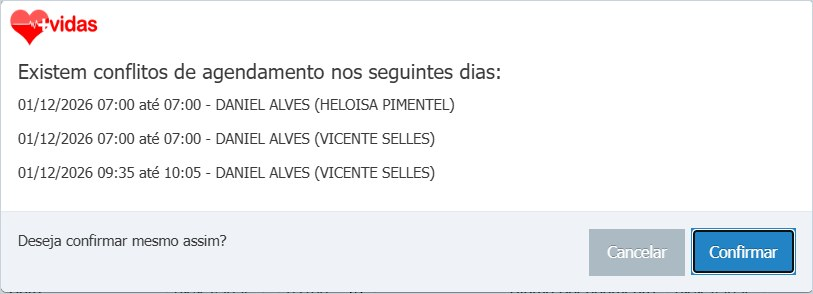
Quando usar: o aviso aparece sozinho. Ao salvar um Agendamento Avulso ou ao colar agendamentos, o sistema verifica a agenda do profissional em todos os pacientes e avisa quando ele já está escalado no mesmo horário. A janela “Existem conflitos de agendamento nos seguintes dias” lista cada sobreposição com data, horário, profissional e o paciente em que ele já está alocado, e pergunta “Deseja confirmar mesmo assim?”. Cancelar volta ao formulário sem salvar; Confirmar grava o agendamento mesmo com a sobreposição.
O aviso não bloqueia o lançamento. Confirme apenas quando a sobreposição for intencional, como uma visita curta dentro de um plantão de 24 horas. Nos demais casos, use Cancelar e escolha outro profissional pela Busca Avançada, com o filtro Não possui agendamento no período de.
Divulgar um plantão.
Pelo Cadastro de Profissionais, com filtros, e-mail e WhatsApp
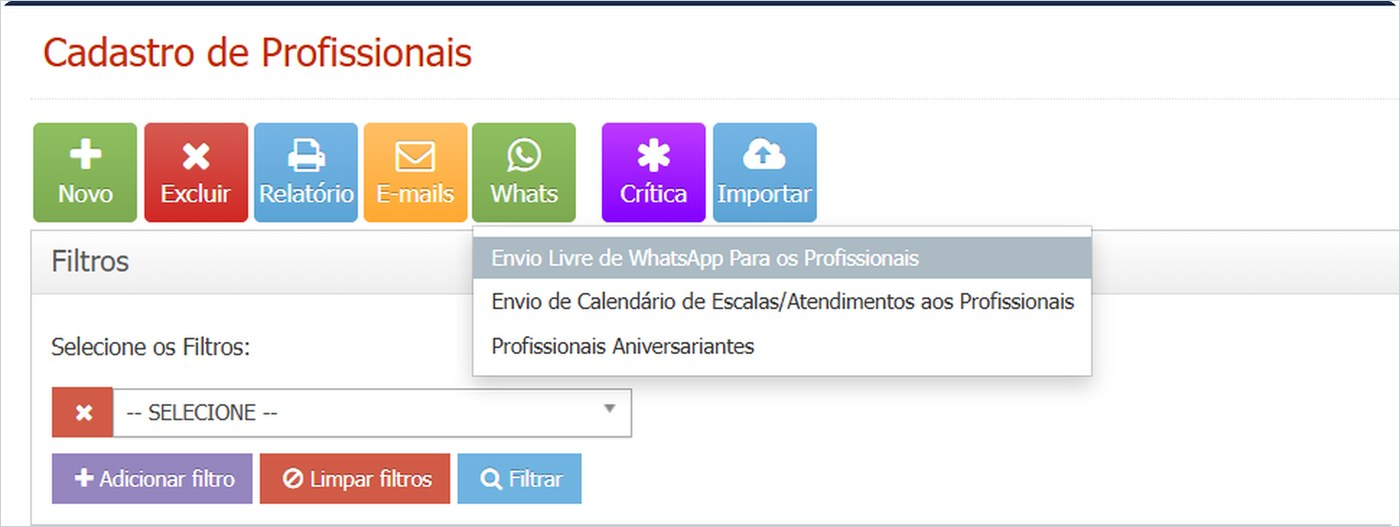
Quando usar: a vaga precisa chegar a um grupo escolhido pelo escalista, por exemplo técnicos de enfermagem de um bairro com determinada qualificação, por e-mail ou WhatsApp, com a mensagem que a empresa quiser. Na listagem, use Adicionar filtro para selecionar o público (Profissão, Qualificações, Bairro ou Cidade - UF, Disponibilidade - Dia, Não possui agendamento no período de, Possui Whatsapp), clique em Filtrar e confira a lista. Para WhatsApp, clique em Whats e escolha Envio Livre de WhatsApp Para os Profissionais: selecione o dispositivo em Enviar de, escreva a mensagem ou escolha um Modelo, informe a Categoria e envie. Para e-mail, use o botão E-mails.
O envio pelo Cadastro de Profissionais é uma mensagem: quem responder precisa ser escalado manualmente pelo escalista. Quando a vaga deve ser preenchida pelo primeiro que aceitar, com registro de quem leu e quem recusou, use o Pega Plantão.
Pelo Pega Plantão
Quando usar: plantão vago ou que vai ficar vago. O Pega Plantão envia a oferta para vários profissionais ao mesmo tempo, por WhatsApp, e-mail e notificação no +Vidas Care; o primeiro que aceita fica com o plantão e o sistema reatribui o atendimento na hora.
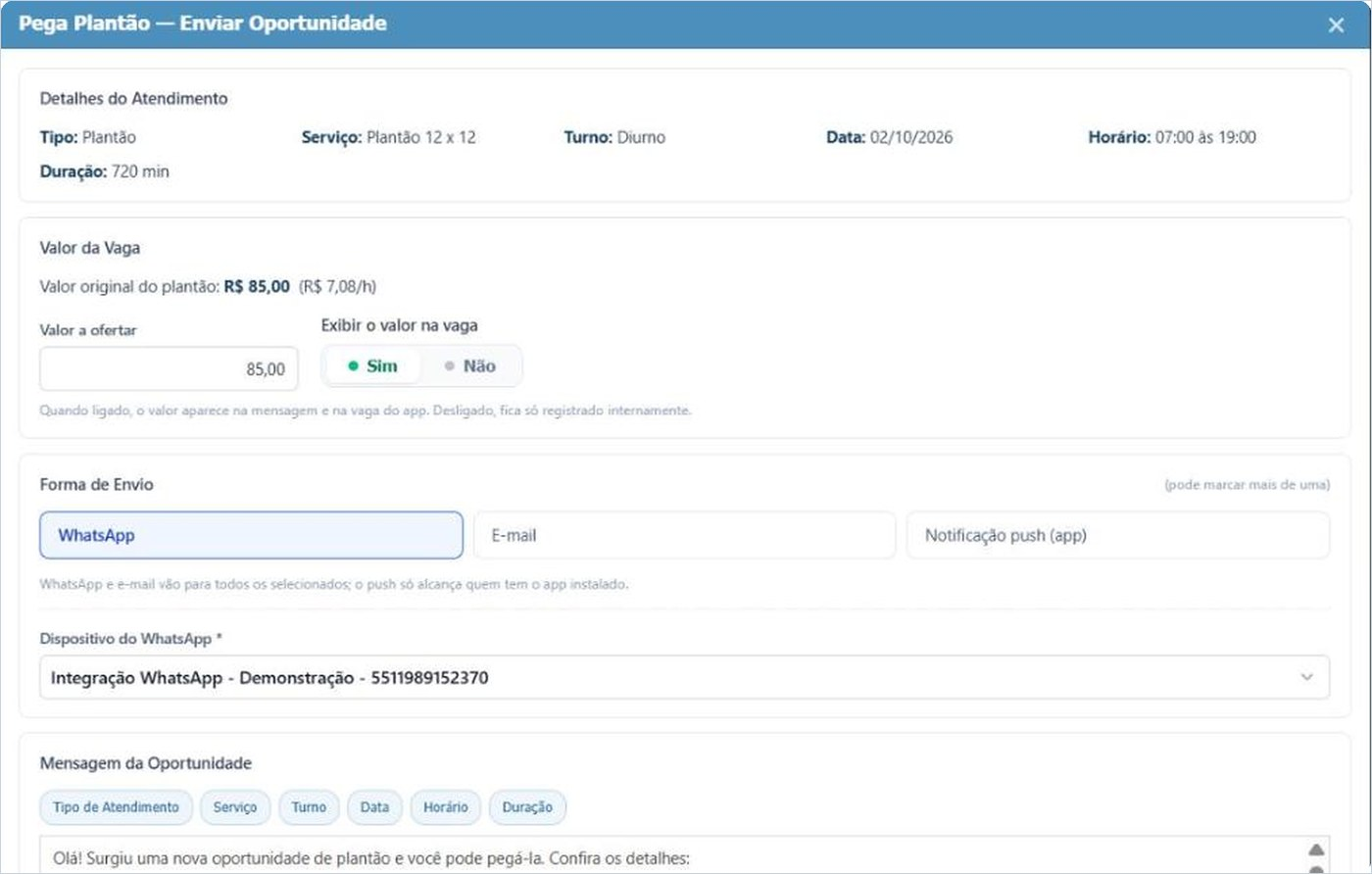
Abra o atendimento, vago ou não, e clique em P. Plantão. A janela Pega Plantão | Enviar Oportunidade já vem com os Detalhes do Atendimento preenchidos.
Decida o que o profissional vai ver: em Valor da Vaga, mantenha o valor original ou informe um Valor a ofertar e escolha se ele será exibido; em Forma de Envio, marque WhatsApp (com o Dispositivo do WhatsApp), E-mail e/ou Notificação push (app); em Mensagem de Oportunidade, o texto padrão já traz Tipo de Atendimento, Serviço, Turno, Data, Horário e Duração, e a prévia mostra a mensagem como chegará ao celular.
Decida quem vai receber: em Destinatários, os filtros vêm com o Bairro do paciente preenchido, e a coluna Próx. 7 Dias mostra quem já tem plantão. Clique em Revisar envio, confira quem recebe por cada canal e quem fica de fora por não ter o contato cadastrado, e confirme.
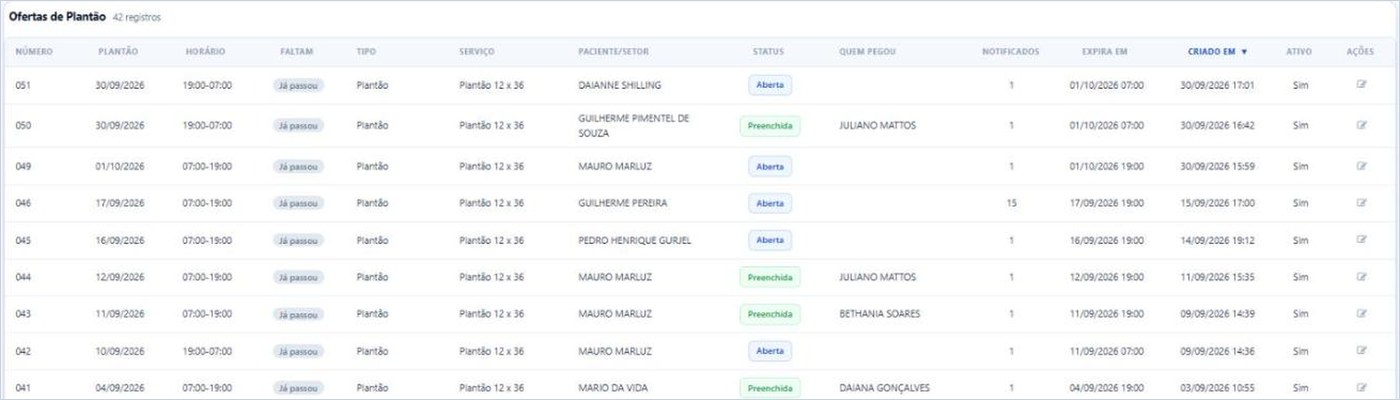
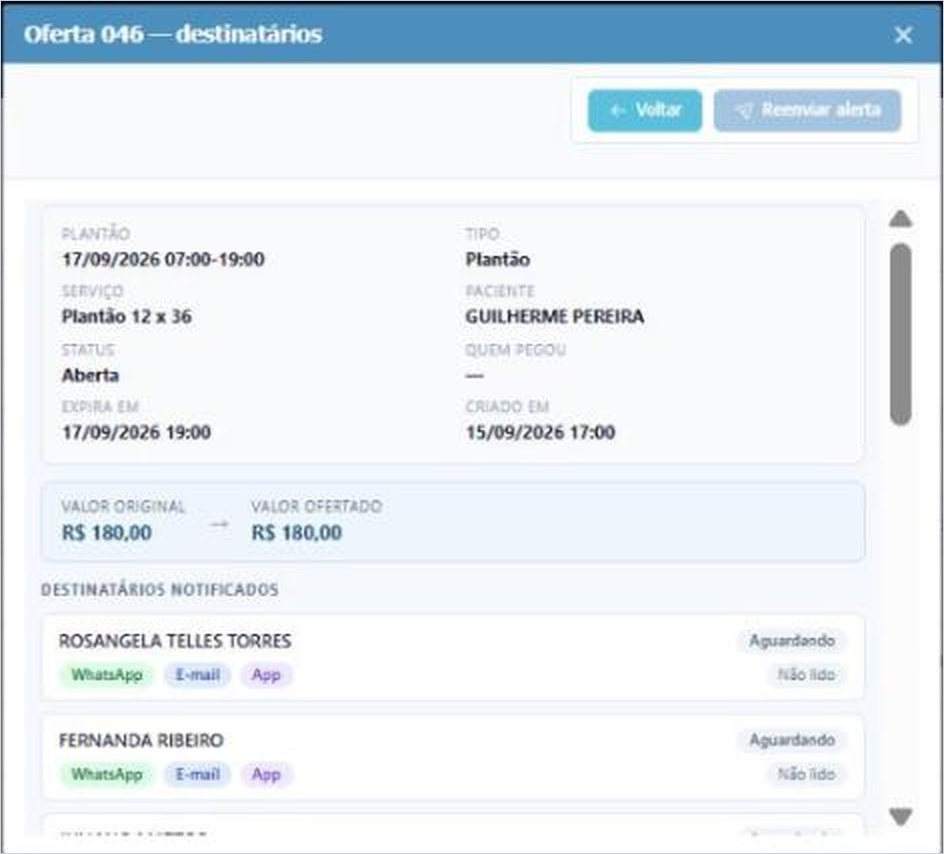
Em +Vidas Care › Pega Plantão, a tela Ofertas de Plantão responde, em uma linha por oferta, ao que hoje se pergunta no grupo: qual o Status (Aberta, Preenchida, Cancelada ou Expirada), Quem pegou, quantos foram Notificados, quanto tempo falta e quando Expira. O ícone de Ações abre a oferta e mostra, para cada destinatário, o canal usado e se a mensagem foi lida ou não; o botão Reenviar alerta insiste com quem ainda não respondeu.
Ao enviar a oferta com um valor diferente do original, o novo valor passa a valer para o plantão, mesmo que ninguém aceite. Não é possível ofertar um plantão cujo horário de início já passou. Na agenda, a mão azul indica vaga anunciada e a mão verde, plantão preenchido pelo Pega Plantão.
O desempenho do Pega Plantão depende do Cadastro de Profissionais: profissão e qualificações atualizadas, endereço com bairro e cidade, telefone marcado como WhatsApp e usuário do +Vidas Care ativo. Profissionais Inadequados do paciente devem ficar fora da oferta; Profissionais Preferenciais e o Histórico de Agenda indicam a quem oferecer primeiro.
Monitorar a operação.
Agenda individual do paciente
Quando usar: todos os dias, antes de qualquer outra tela, para o paciente em questão. O calendário da Gestão de Escala mostra, de relance, o que está lançado, o que furou, o que foi coberto e o que está vago.
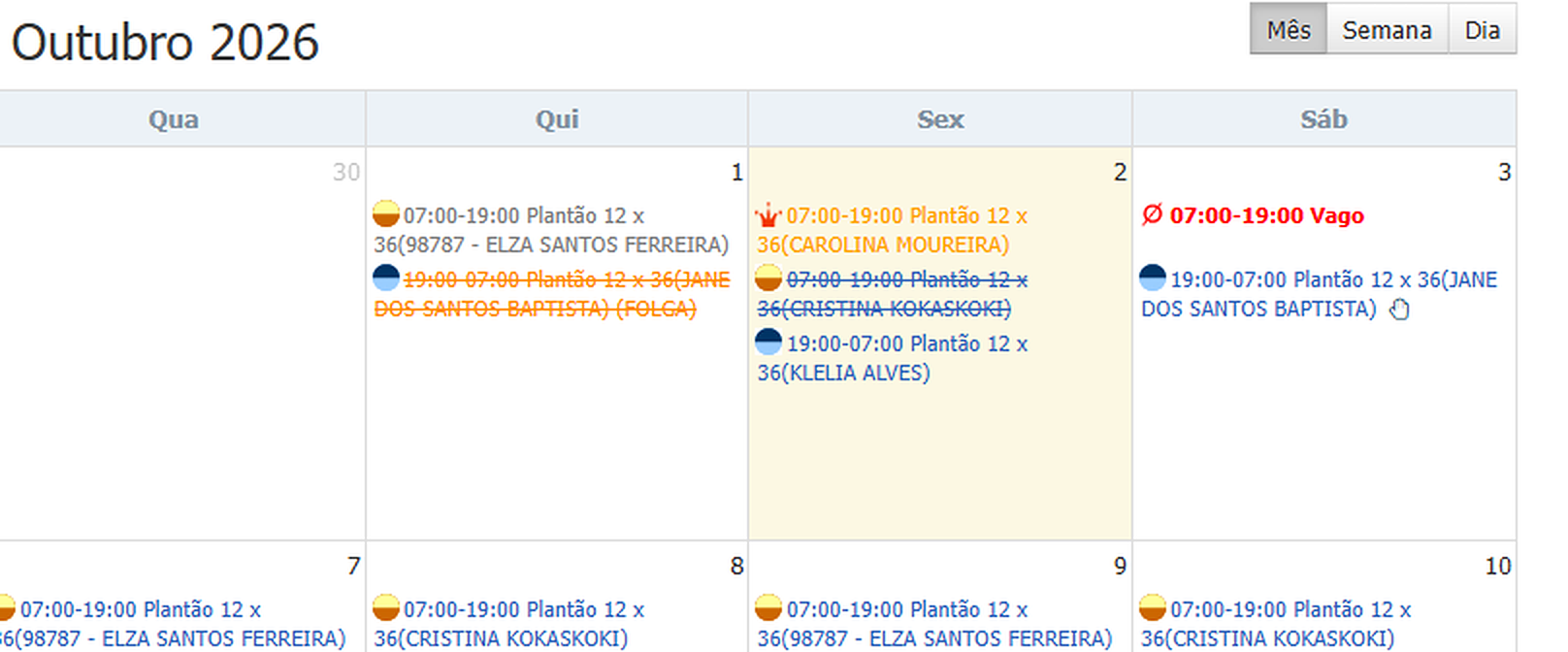
| O que aparece | Significado |
|---|---|
| Ícone de sol ou de lua | Turno diurno ou noturno; o texto traz horário, serviço e profissional. |
| Linha tachada | Atendimento não realizado (falta, folga ou cancelamento registrado). |
| Laranja com carta de baralho | Cobertura por curinga. |
| Vermelho com o rótulo Vago | Plantão sem profissional: alerta máximo da escala. |
| Mão azul ou verde | Vaga anunciada no Pega Plantão ou plantão preenchido pelo Pega Plantão. |
| Balão ao passar o cursor | Data, horários, atendimento, profissional e telefones de contato. |
A barra de ações do calendário reúne os atalhos do dia a dia: Concluir (baixa geral dos agendamentos realizados), Reabrir (desfaz a baixa), Imprimir e Anônimo (calendário com ou sem os nomes dos profissionais), Profissionais (relação dos alocados na escala) e Enviar (calendário aos profissionais pelos canais integrados).
Central de Atendimentos ao Vivo
Quando usar: durante o dia, para saber que o plantão não começou antes de a família ligar. A Central reúne todos os atendimentos de hoje, de todos os pacientes, com indicadores por situação, mapa e filas de trabalho.
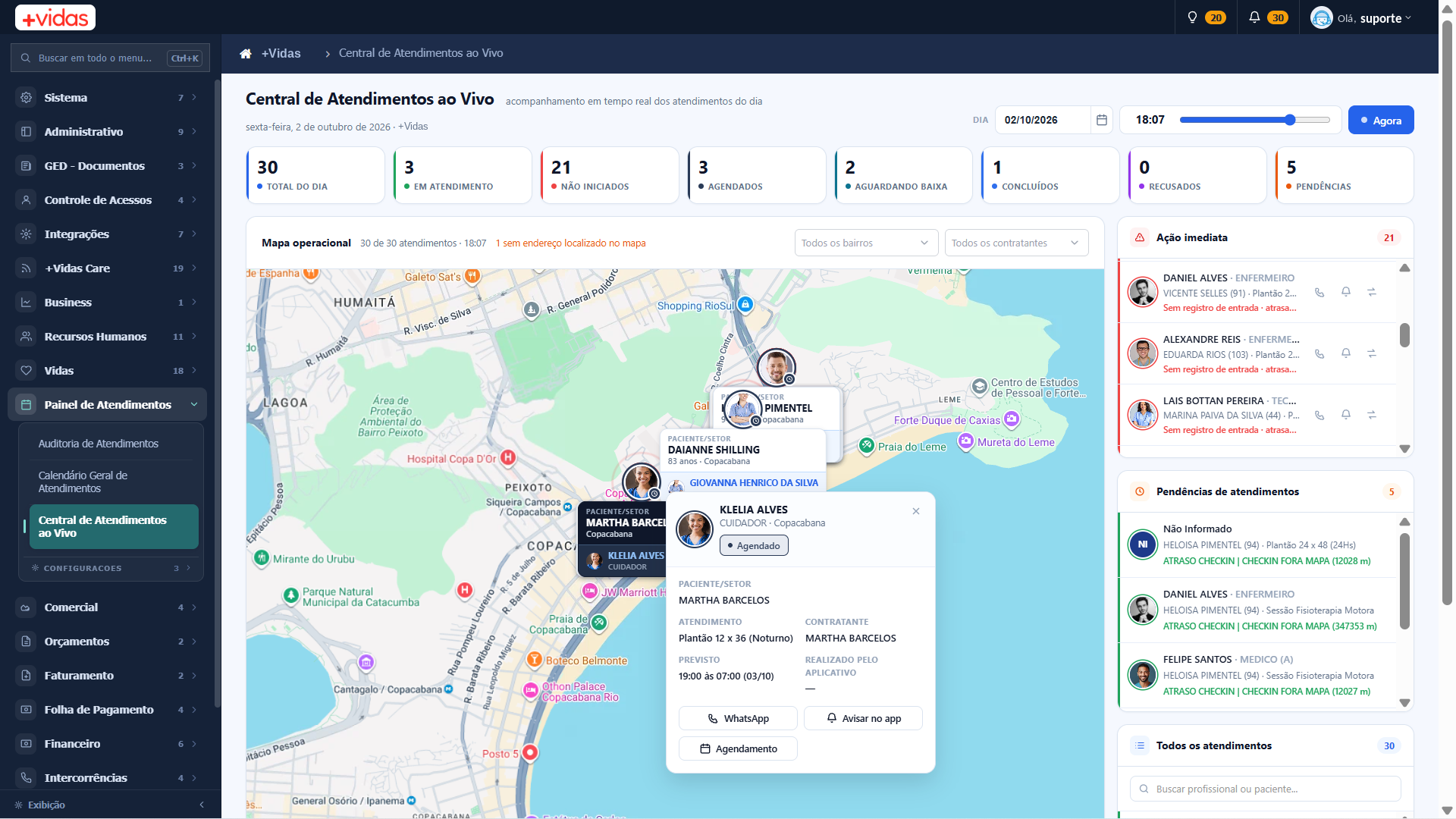
Os indicadores do topo mostram Total do dia, Em atendimento, Não iniciados, Agendados, Aguardando baixa, Concluídos, Recusados e Pendências. No mapa operacional, cada atendimento aparece com a foto do profissional e um anel na cor da situação; a posição é a do check-in ou, antes dele, o endereço do paciente. O cursor de horário da linha do tempo recalcula as situações para qualquer momento do dia. As filas separam Ação imediata (não iniciados e sem cobertura), Pendências (atraso, saída antecipada, geolocalização não compatível) e Todos. Sem sair do painel: Cobertura (divulga a vaga no Pega Plantão), Agendamento (abre a janela do plantão), aviso no aplicativo e mensagem de WhatsApp ao profissional. Os filtros por bairro e por contratante são aplicados na hora.
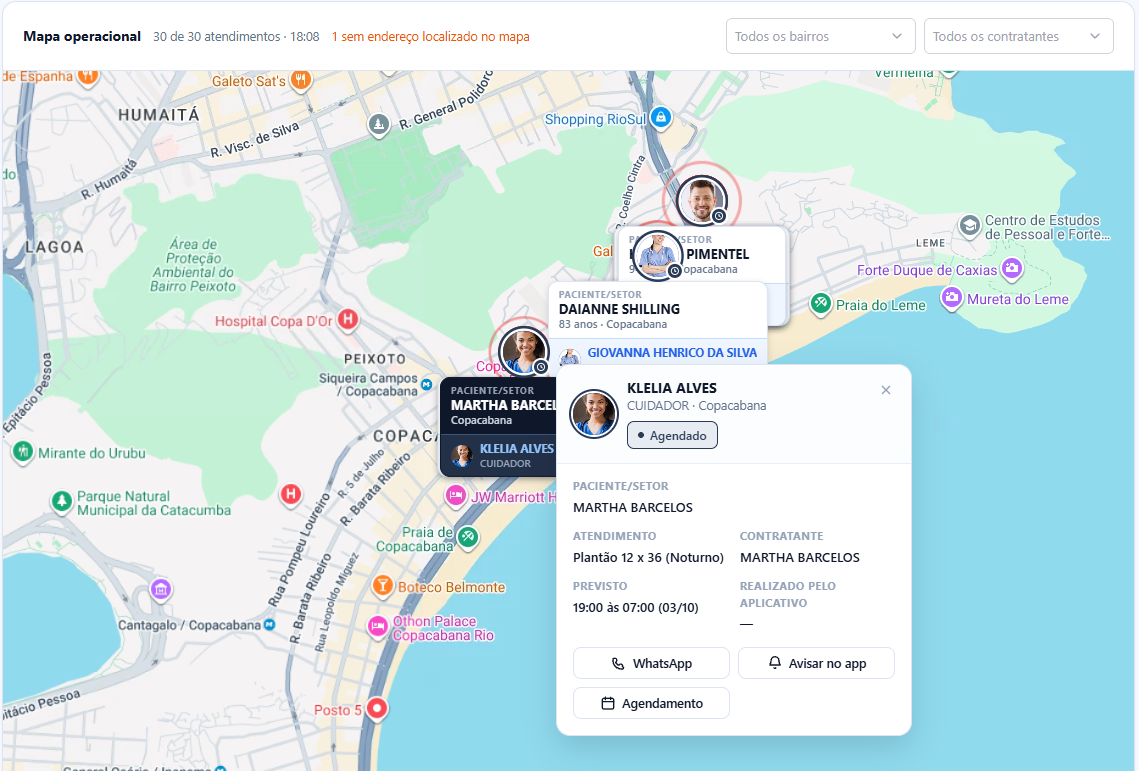
O atendimento em vermelho (Não iniciado) é o profissional que não fez check-in no horário, além da tolerância configurada pela empresa. Combine na equipe quem age quando a linha fica vermelha e em quanto tempo.
Auditoria de Atendimentos e Calendário Geral
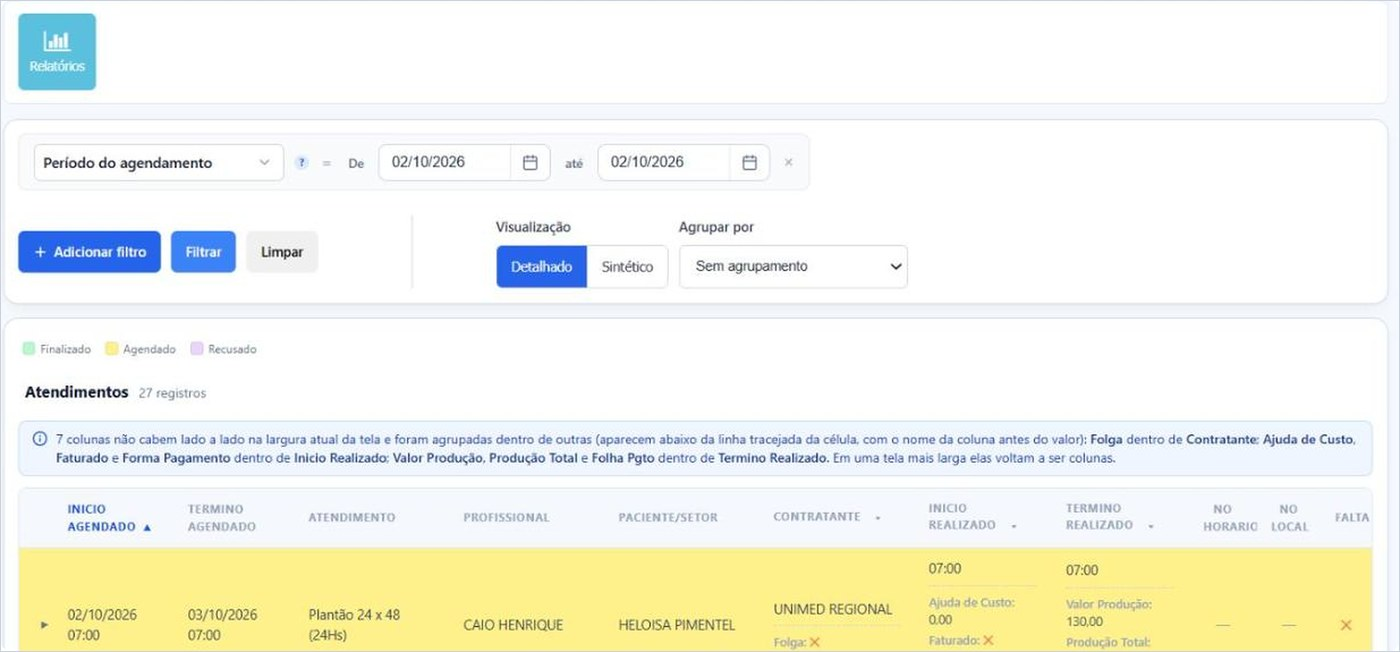
A Auditoria é para o fechamento do dia, da semana ou do mês: consolida o previsto e o realizado de todos os pacientes, com os sinalizadores de execução e os valores. Período do agendamento é o filtro principal; Adicionar filtro inclui outros critérios. A visualização Detalhado traz cada atendimento em uma linha, com Início e Término agendados e realizados, No Horário, No Local, Evolução, Anotação, Carimbo, Falta, Folga, valores e os sinalizadores Faturado e Folha Pgto. A visualização Sintético agrupa por profissional, paciente ou contratante e entrega os totais do período: concluídos, recusados, faltas, folgas, fora do horário, fora do local, sem evolução, sem anotação, não faturados, fora da folha, e os valores do profissional e do contratante. Em uma tela, aparece quem acumulou faltas e recusas no mês. Na legenda, verde claro é Finalizado, amarelo é Agendado e rosa é Recusado; o botão de cada linha expande o atendimento com Valores, Pendência/Endereço/Coordenadas e Justificativas/Sinalizadores.
Use o modo Sintético agrupado por profissional para enxergar, em uma tela, quem acumula faltas, folgas e recusas no período. É a base objetiva para reconhecer os assíduos e tratar os demais.
O Calendário Geral de Atendimentos mostra a escala de todos os pacientes em um único calendário, com o mesmo vocabulário de cores da agenda individual. É o lugar para localizar um plantão vago sem abrir paciente por paciente e para abrir o atendimento diretamente do calendário.
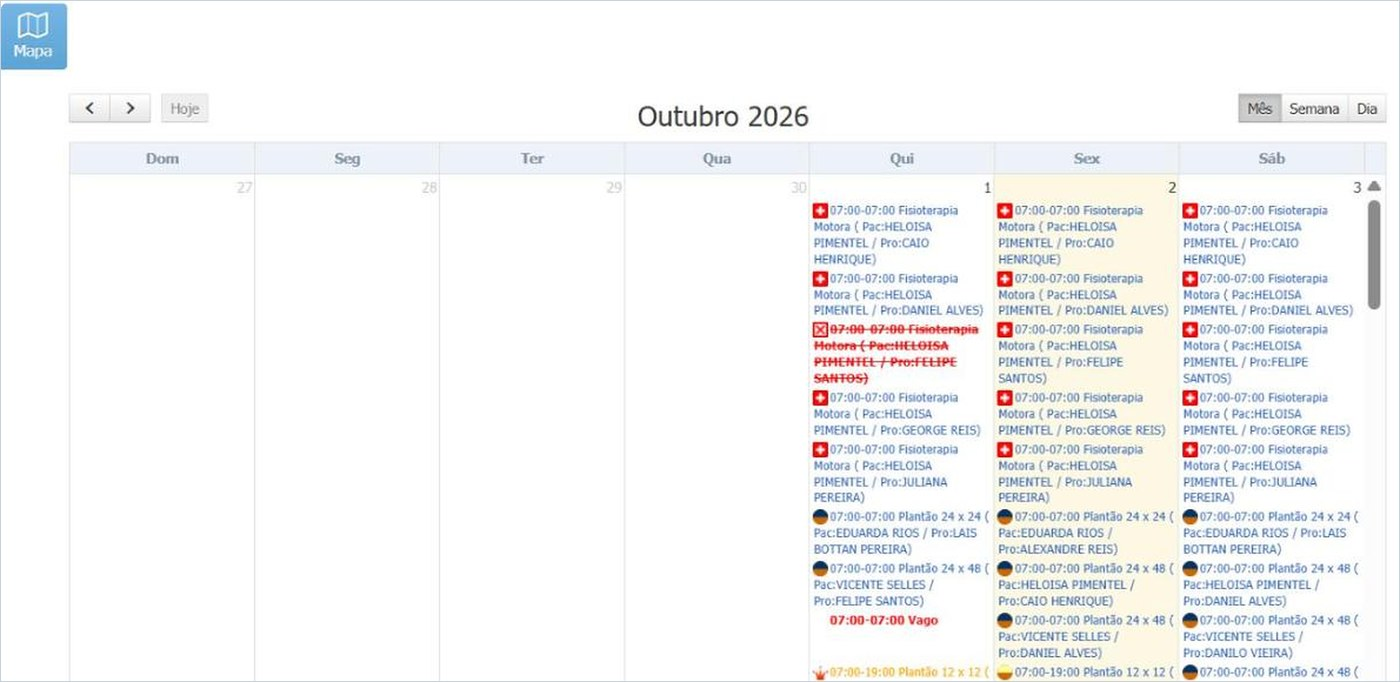
A diferença entre uma escala que funciona e uma escala que sobrevive não está no lançamento: está no que a equipe faz quando o plantão furou, quando a família reclamou e quando o profissional não chegou. Cada uma dessas situações tem um botão no sistema. Quando a equipe usa o botão em vez do telefone, a empresa ganha duas coisas ao mesmo tempo: velocidade hoje e histórico amanhã.
Lista de verificação da rotina de escalas.
Uma rotina de escalas que explora o +Vidas por inteiro responde sim a cada linha abaixo.
| Possibilidade | Onde fica |
|---|---|
| Uso a lupa da Busca Avançada ao escolher o profissional, com os filtros do perfil do paciente | Programação, Avulso e lançamento manual |
| Mantenho Preferências e Referências para Atendimento preenchidas em cada paciente | Cadastro de Pacientes › Paciente |
| Registro Profissionais Preferenciais e consulto o Histórico de Agenda antes de cobrir um furo | Cadastro de Pacientes › Preferências/Inadequações e Histórico de Agenda |
| Registro Profissionais Inadequados com a observação do motivo | Cadastro de Pacientes › Preferências/Inadequações |
| Registro Considerar Falta, Considerar Folga e Motivo em todo plantão não realizado | Janela do atendimento |
| Lanço a cobertura pelo botão Curinga, e não como um plantão comum | Barra do atendimento |
| Marco como Vago o plantão de quem avisou que não vai | Barra do atendimento |
| Replico períodos com Copiar Dia, Semana ou Mês | Clique sobre o dia do calendário |
| Leio o aviso de conflito antes de confirmar | Ao salvar o Avulso e ao colar |
| Divulgo a vaga pelo Pega Plantão e acompanho em Ofertas de Plantão | Botão P. Plantão e +Vidas Care › Pega Plantão |
| Acompanho a Central de Atendimentos ao Vivo durante o dia | Painel de Atendimentos |
| Fecho o período na Auditoria de Atendimentos, em modo Sintético | Painel de Atendimentos |
O lançamento é o começo. A gestão da escala é tudo que acontece depois dele.
Encontrar o profissional certo, registrar o que aconteceu com o plantão, lançar com segurança, divulgar a vaga e acompanhar a execução são cinco decisões que a escalista toma todos os dias. A diferença está em onde ela as toma: no telefone e na memória, ou no sistema, com registro. O +Vidas já tem um recurso para cada uma delas, ao lado do campo Profissional, na barra do atendimento, no clique sobre o dia e no Painel de Atendimentos.
A orientação para a empresa é simples: treinar a equipe de escalas nessas cinco frentes, manter o Cadastro de Profissionais e as preferências dos pacientes completos, porque é deles que a Busca Avançada e o Pega Plantão se alimentam, e usar a lista de verificação acima como pauta da reunião semanal de escalas.

Palavra do diretor. Eu nunca vi uma escala quebrar por falta de profissional cadastrado. Vi muitas quebrarem porque ninguém sabia quem podia atender, quem não podia voltar e quem já tinha coberto antes. Esse conhecimento existe na empresa; o que falta é colocá-lo no sistema, onde a equipe inteira enxerga. Na atenção domiciliar, ou você padroniza a sua operação com um sistema específico para o seu segmento, ou perde para o concorrente. De qual lado você quer estar?
Veja a Busca Avançada, o Curinga, o plantão Vago, o Pega Plantão e a Central de Atendimentos ao Vivo funcionando na sua operação.
Agende uma demonstração e acompanhe as cinco frentes na prática: do lançamento com os filtros do perfil do paciente ao fechamento do mês na Auditoria de Atendimentos. A documentação detalhada está na Base de Conhecimento Hope Solution, na trilha Gestão de Escalas.

Referências
- Base de Conhecimento Hope Solution, trilha Gestão de Escalas: Lançamento de Escala (Programação, Avulso, lançamento manual e Copiar e Colar); Curinga | Cobertura de Furos e Plantão Vago; Confirmação de Escalas; Conferência de Ponto Virtual e Auditoria de Atendimentos; Relatórios de Escalas e Atendimentos (Faltas por Profissional, Folgas por Profissional, Atendimentos Não Realizados, Relação de Curingas).
- Base de Conhecimento Hope Solution: Cadastro de Pacientes (Preferências e Referências para Atendimento, Cuidados Necessários, Profissionais Preferenciais e Inadequados, Histórico de Agenda); Cadastro de Profissionais; Pega Plantão (Divulgar um Plantão, Tela de Envio, Pegar um Plantão e Gestão de Ofertas); +Vidas WhatsApp.
- Hope Solution: Gestão de Escalas | Guia de possibilidades (outubro de 2026). Prints da base de demonstração +Vidas.