

Novidades
Coberturas (curingas), Adiantamentos e Pagamentos à Vista. Como pagar quem cobre o furo sem perder o controle do caixa, da conferência e do histórico.


Coberturas (curingas), Adiantamentos e Pagamentos à Vista.
Como pagar quem cobre o furo sem perder o controle do caixa, da conferência e do histórico.
O final de semana passou, os furos foram cobertos e o paciente foi atendido. Na segunda-feira chega a outra metade do problema: quem recebeu, quanto, de qual conta, com qual comprovante e o que ainda falta pagar. Perguntas e respostas para arrumar a casa depois do caos.
Uma conversa franca com quem está assumindo a gestão de empresas de atenção domiciliar, empresas de cuidadores e cooperativas de saúde. Escrito para o gestor de escalas e para o setor financeiro lerem juntos.
Segunda-feira, oito da manhã. A conta do final de semana chega.
Foram quatro coberturas entre sábado e domingo. O gestor de escalas resolveu todas. O financeiro agora precisa descobrir como.
Um curinga recebeu por PIX no sábado, feito do celular do coordenador, com o comprovante em uma conversa de WhatsApp. Outro combinou receber “junto com a folha”, mas ninguém lançou nada. Um terceiro pediu adiantamento na sexta, não compareceu no domingo, e o valor já saiu da conta. O quarto cobriu dois plantões e o valor de um deles foi negociado por telefone, acima da tabela.
O saldo da conta corrente não bate com o que o sistema mostra. O relatório de curingas do mês não traz duas das quatro coberturas, porque foram lançadas sem a marcação. O financeiro passa a manhã reconstruindo o que a operação já sabia no sábado, e o custo real das coberturas continua desconhecido.

| O que a segunda-feira encontra | Consequência | Quem sente |
|---|---|---|
| Pagamento sem registro no sistema | Fluxo de caixa realizado errado; conciliação bancária não fecha; ninguém sabe de qual conta saiu. | O financeiro e o contador. |
| Cobertura sem marcação de curinga | Não aparece na Relação de Curingas nem na folha de curingas; o custo das coberturas fica subestimado. | A direção, que decide com número errado. |
| Adiantamento sem folha para quitar | Desconto pendente para sempre; despesa sem contrapartida; profissional eventual some com o débito. | O caixa da empresa. |
| Comprovante em conversa pessoal | Sem comprovante arquivado na Documentação Digital; retrabalho em auditoria, fiscalização ou disputa com o profissional. | O financeiro e o jurídico. |
| Falta sem motivo registrado | Histórico de quem furou incompleto; a mesma pessoa gera cobertura todo mês e ninguém enxerga. | O gestor de escalas, no mês seguinte. |
Cobrir o furo é decisão da escala. Pagar a cobertura é decisão do financeiro. Quando os dois trabalham em canais separados, o sábado é resolvido e a segunda-feira é perdida. O +Vidas existe para que o mesmo registro sirva aos dois: a cobertura lançada na escala já traz o valor, o profissional, a data e a origem que o financeiro usa para gerar o pagamento, sem digitar nada de novo.
Quando um financeiro me diz que não sabe quanto a empresa gasta com coberturas, eu não pergunto pelo relatório. Pergunto por onde o dinheiro saiu. Se a resposta é “do celular do coordenador”, “da conta do sócio” ou “acertamos depois”, o relatório nunca vai existir, porque o registro não existiu. Controle financeiro de cobertura começa na regra de quem pode pagar, por qual canal e com qual registro. O sistema só sustenta a regra que a empresa definiu.

Cinco decisões que o financeiro precisa tomar antes do próximo final de semana.
O caos de segunda-feira quase sempre vem de decisões que não foram tomadas na sexta.
Não são decisões de tecnologia. São regras de operação que o gestor de escalas e o financeiro combinam uma vez e o sistema passa a sustentar. Cada uma delas aparece nas perguntas e respostas deste artigo.

A orientação geral para pequenas e médias empresas é manter uma reserva separada do capital de giro, alimentada com um percentual fixo da receita todo mês, em conta própria e com liquidez imediata, e repor o valor assim que for usado. Na atenção domiciliar, a demanda não prevista tem nome e histórico: são as coberturas. Por isso a reserva pode ser dimensionada com precisão, a partir da Relação de Curingas e da Prévia de Curingas dos meses anteriores, em vez de um valor genérico.
Conceitos: cobertura, curinga e as três formas de pagar.
O que é uma cobertura e o que é um curinga no +Vidas?
Cobertura é o atendimento lançado para substituir um plantão que furou por falta, folga de última hora ou recusa. Curinga é o profissional que faz essa cobertura. No sistema, o campo aparece como Curinga/Folguista/Stand (Sim/Não), no bloco Responsável pelo Atendimento: são três denominações para o mesmo papel.
A cobertura é um atendimento como qualquer outro, marcado como cobertura. No calendário da escala ela entra em laranja, com a carta do baralho ao lado do horário; o atendimento original que furou permanece no dia, tachado, como não realizado. Furo e cobertura ficam visíveis lado a lado.
Há profissionais que só fazem curinga, em geral porque já trabalham em outro local e têm disponibilidade em dias específicos. É comum que recebam à vista ou por adiantamento, e não na folha mensal.
Quais são as formas de pagar uma cobertura e qual a diferença entre elas?
O +Vidas oferece três caminhos. A escolha é do financeiro, de acordo com a política da empresa e com o acordo feito com o profissional.
| Forma | O que é | Onde nasce | O que gera | Quando usar |
|---|---|---|---|---|
| Pagamento à Vista | Pagar um atendimento específico, na hora, direto da escala. | Botão Pagar (verde) na barra do atendimento concluído. | Dois registros amarrados: lançamento na Folha (tipo Pgto à Vista) e título no Contas a Pagar (tipo Pagamento à Vista). | Cobertura acertada para pagamento imediato, com o valor do atendimento já lançado. |
| Adiantamento | Pagar antes da data prevista e descontar na folha. | Folha de Pagamento › Débitos / Adiantamentos / Créditos. | Duas operações independentes: título no Contas a Pagar (o pagamento) e desconto pendente na folha, quitado na emissão. | Profissional que também tem folha mensal e recebe parte antes; valor não ligado a um atendimento específico. |
| Folha entre datas (só curingas) | Fechar uma folha livre com período entre datas e filtro de curingas. | Folha de Pagamento › Emissão de Folha de Pagamento › Novo. | Folha fechada com as coberturas do período, títulos no Contas a Pagar e remessa bancária (.rem). | Pagar em lote todas as coberturas do dia ou da semana, com remessa ao banco. |
Pagamento à Vista e Adiantamento não se somam para o mesmo atendimento. Se o atendimento foi pago pelo botão Pagar, não lance também um adiantamento; se o profissional recebeu adiantamento, o atendimento entra na folha normalmente e o desconto quita o valor pago antes.
Por que a tela de cobertura já vem com Pagar Avulso marcado?
A tela Lançamento de Cobertura (Curinga) abre com os Dados Financeiros em Informações Sobre o Pagamento dos Profissionais com Pagar Avulso pré-selecionado (Valor Base, Valor Hora, Formato da Ajuda de Custo Percentual ou Fixo, Ajuda Custo). O sistema assume o costume da operação: o curinga recebe pelo atendimento, à vista ou por adiantamento, e não como Incluso no Salário.
Se a cobertura for feita por um profissional mensalista, altere para Incluso no Salário antes de salvar. O que ficar marcado define como o atendimento será apurado na folha.
A cobertura é cobrada do contratante?
A cobertura nasce com o mesmo desenho do plantão que furou (Atendimento, Serviço, Tipo Turno, Data, Duração e Execução herdados). Antes de salvar, confira no recurso Dados Financeiros as informações de cobrança do contratante, porque o valor pago ao curinga (Pagar Avulso) e o valor cobrado do contratante são campos distintos.
Na Auditoria de Atendimentos, o bloco Valores de cada atendimento apresenta o previsto, o realizado, os adicionais e o Cobrado do contratante, e a visão sintética traz V. Profissional e V. Contratante. É o lugar para confirmar se a cobertura está paga ao profissional e cobrada do contratante.
Na escala: como o gestor lança a cobertura e prepara o pagamento.
O profissional furou. Qual é o caminho completo para lançar a cobertura?
Abra o atendimento que furou no calendário da Gestão de Escalas.
Clique no botão laranja Curinga da barra do atendimento. O sistema avisa que o atendimento será definido como Não Realizado e que será aberta a tela de lançamento de Coberturas/Curingas.
Classifique o furo: Considerar Falta (Sim/Não), Considerar Folga (Sim/Não) e Motivo (lista com opções como Profissional Doente, Folga Solicitada, Recusa à Família, Atendimento Cancelado, Convênio Suspendeu Atendimento). Confirmar.
Na tela Lançamento de Cobertura (Curinga), já pré-preenchida e com Curinga/Folguista/Stand em Sim, selecione o profissional que fará a cobertura e confira os Dados Financeiros.
Salvar. O original fica registrado como não realizado; a cobertura entra em laranja, com a carta.
Quando não há curinga disponível na agenda, o Pega Plantão divulga o plantão descoberto para a base própria de profissionais. Ao aceite, o atendimento é reatribuído.
Existe outra forma de lançar um curinga sem passar pelo furo?
Sim. No Agendamento Avulso, preencha os Dados do Atendimento, selecione o profissional no bloco Responsável pelo Atendimento, marque Curinga/Folguista/Stand = Sim, confira os Dados Financeiros e Salvar. É o caminho para coberturas programadas, por exemplo o folguista fixo de determinado paciente.
Por que é obrigatório registrar Falta, Folga e Motivo ao acionar o Curinga?
Porque é esse registro que alimenta os controles e os relatórios: Faltas por Profissional, Folgas por Profissional, Atendimentos Não Realizados, os indicadores Falta/Folga da Auditoria de Atendimentos e as colunas Folgas/Faltas/Não Concluídos/Recusados da Prévia do Fechamento. Sem o motivo real, o relatório do mês não separa o imprevisto (Profissional Doente) do problema de gestão (falta sem aviso).
Considerar Falta = Sim registra a falta para o profissional que furou. Considerar Folga = Sim é a alternativa quando o não comparecimento é uma folga combinada. Os dois refletem no histórico do profissional.
Como saber quanto a cobertura vai custar antes de pagar?
Na própria tela de cobertura: Valor Base, Valor Hora e Ajuda de Custo, em Pagar Avulso. Na Auditoria de Atendimentos (menu Painel de Atendimentos): expanda a linha do atendimento e veja o bloco Valores (previsto, realizado, adicionais, ajuda de custo, total) e as colunas Valor Produção, Ajuda de Custo, Produção Total e Forma Pagamento. No módulo Relatórios › Escalas e Atendimentos › Estimativas Financeiras: Prévia de Curingas e Prévia de Plantões Divergentes do valor de Tabela, para identificar cobertura lançada com valor fora da tabela da empresa.
Como pagar o curinga à vista, direto da escala?
Pelo botão Pagar (verde, com ícone de dinheiro) na barra do Agendamento Avulso / Atendimento. O botão só aparece quando as cinco condições estão atendidas:
| Condição | Detalhe |
|---|---|
| Concluído | Atendimento Realizado = Sim (check-out feito ou baixa manual). |
| Profissional vinculado | Há profissional associado ao atendimento. |
| Itens financeiros lançados | Produção, ajuda de custo e adicionais já registrados no atendimento. |
| Ainda não pago | O atendimento não foi pago antes. |
| Permissão financeira | O usuário possui a permissão de valores de pagamento no perfil (Controle de Acessos). |
Ao clicar em Pagar, o sistema lê os itens financeiros já vinculados; nenhum valor é digitado de novo. São gerados os dois registros amarrados: lançamento na Folha do tipo Pgto à Vista e título no Contas a Pagar do tipo Pagamento à Vista. O pagamento só pode ser iniciado a partir do atendimento, nunca diretamente pelo financeiro.
Um atendimento só pode ser pago uma única vez. Depois do pagamento, o botão fica indisponível; cancelamentos seguem fluxo administrativo e ficam registrados no histórico.
O curinga precisa ser pago no mesmo dia?
Não é uma exigência do sistema. É uma decisão da empresa. O que o +Vidas garante é o registro: se a política for pagar no dia, o botão Pagar ou o adiantamento deixam o compromisso registrado no Contas a Pagar na hora; se a política for pagar em lote, a folha de curingas entre datas reúne todas as coberturas do período. O importante é que o gestor de escalas não assuma compromisso de valor ou de prazo que o financeiro não conheça: o registro no sistema é o canal.
O gestor de escalas pode pagar, ou isso é do financeiro?
Depende da permissão do perfil. O botão Pagar exige a permissão financeira; sem ela, o gestor lança a cobertura e conclui o atendimento, e o financeiro faz o pagamento. A Auditoria de Atendimentos tem duas permissões independentes por perfil: valores de venda (cobrado do contratante e taxa administrativa) e valores de pagamento (produção, ajuda de custo, adicionais e verbas do profissional). É possível dar ao gestor de escalas a visão dos valores sem a permissão de pagar.
A separação de permissão não é desconfiança. É proteção para o gestor de escalas. Quem lança a cobertura às onze da noite de sábado não deveria ser a mesma pessoa que decide de qual conta o dinheiro sai. Quando o sistema separa lançar de pagar, o gestor cobre o furo com tranquilidade e o financeiro paga no expediente, com caixa conferido.
No financeiro: de onde sai o dinheiro, baixa, comprovante e reserva.
Como funciona o adiantamento de ponta a ponta?
Lançamento em Folha de Pagamento › Débitos / Adiantamentos / Créditos, com o profissional e o valor.
O sistema gera o título no Contas a Pagar (a despesa) e o desconto na folha.
O financeiro paga e dá baixa no título, informando a conta bancária e a forma de pagamento.
O desconto permanece com status pendente até a emissão da folha do profissional.
Na emissão (Fechar), o desconto é aplicado automaticamente e passa a quitado.
O profissional recebe o valor líquido: produção menos os adiantamentos.
O status pendente não é erro. É o comportamento esperado enquanto o desconto aguarda a folha. Um adiantamento só quita quando existe uma folha fechada para aquele profissional; curinga que não entra em folha nunca terá o adiantamento quitado, por isso para ele o caminho correto é o Pagamento à Vista ou a folha de curingas entre datas.
De qual conta sai o dinheiro da cobertura?
Da conta bancária informada na baixa do título no Contas a Pagar. Toda saída de dinheiro no +Vidas parte de uma conta cadastrada em Sistema › Empresa › Dados Bancários: contas correntes, conta sócio, conta investimento e conta caixa, cada uma com banco, agência, conta, descrição, chave PIX, custos por tipo de operação (TED, DOC, PIX, transferência interna) e saldo inicial.
Na baixa em lote (modal Baixa das Contas) informam-se Conta Bancária, Forma de Pagamento, Descrição Documento e Forma da Baixa (data de vencimento de cada conta ou data específica).
Como saber se há caixa para pagar as coberturas do dia?
Pelo módulo Relatórios de Gestão Financeira, com os relatórios de Fluxo de Caixa. O que importa aqui é a distinção entre Realizado e A realizar.
Registros com baixa. É o que de fato entrou ou saiu do caixa. Relatórios Fluxo de Caixa Geral Entre Datas, Sintético Diário e Sintético Mensal.
Registros sem baixa, ainda pendentes. É a projeção. Relatórios Fluxo de Caixa Analítico Diário (A realizar), por conta bancária, e Fluxo de Caixa Sintético Diário (A realizar).
As coberturas pagas à vista e os adiantamentos entram no Contas a Pagar no momento do lançamento; enquanto não recebem baixa, aparecem no A realizar. Por isso a rotina de conferir o Fluxo de Caixa Analítico Diário (A realizar) antes de autorizar pagamentos mostra o comprometimento do dia, conta a conta.
A tela Transferências e Fluxo de Caixa apresenta o saldo consolidado, as entradas, as saídas e as projeções. O saldo inicial de cada conta, validado com o extrato, é o ponto de partida dessa leitura.
É possível ter uma reserva para coberturas?
O +Vidas não bloqueia um valor dentro de uma conta. A reserva é uma decisão de gestão que o sistema sustenta de duas formas.
Some o custo das coberturas dos últimos três a seis meses na Relação de Curingas e no Fluxo de Conta por Plano de Contas (conta de coberturas). A média mensal, com uma margem para os meses de férias e feriados prolongados, é o valor da provisão ou o saldo mínimo da conta dedicada. Alimente a reserva com transferência fixa logo após o recebimento das faturas e reponha o que foi usado no mês seguinte. A prática recomendada para qualquer empresa é a mesma: conta separada, aporte recorrente e reposição imediata. A diferença é que aqui o imprevisto tem histórico e pode ser medido.
A reserva em conta dedicada exige que a conciliação bancária seja feita conta a conta: as transferências internas se cancelam no consolidado, mas são essenciais no saldo individual.
Como classificar as coberturas no Plano de Contas para medir o custo delas?
No recurso Composição de Valores do título no Contas a Pagar. Cada linha traz Plano Conta, Observação, Valor e Relacionado com, e aceita mais de uma linha quando a despesa se divide. Crie no Plano de Contas (menu Financeiro) uma conta analítica própria para coberturas de plantão, dentro do grupo de custo direto com profissionais, e classifique nela os títulos de Pagamento à Vista e os adiantamentos de curingas.
Com isso, os relatórios Fluxo de Conta por Plano de Contas (Sintético, Analítico e Analítico Detalhado por Período) mostram, mês a mês, quanto a empresa gastou com coberturas, separado do custo da escala normal. O Plano de Contas deve ser ajustado na implantação com o contador.
Onde ficam os comprovantes de PIX e de transferência das coberturas?
O registro do pagamento fica no recurso Pagamentos do título no Contas a Pagar, com a baixa (conta bancária, forma de pagamento, data). A coluna Referente a mostra a origem (Pagamento à Vista, Adiantamento, Folha de Pagamento número).
O arquivo do comprovante fica na Documentação Digital, que existe no cadastro do profissional (Documentação Digital) e na Gestão Financeira (Documentação Digital), com Tipo do Documento, Data de Emissão e Data de Recebimento, por arrastar e soltar. Cadastre em Sub Cadastros › Tipos de Documento um tipo específico, por exemplo Comprovante de pagamento de cobertura, para localizar tudo depois na Conferência de Documentação.
Os documentos anexados ocupam a cota de armazenamento do GED (7 GB incluídos). Comprovante em PDF ou imagem leve evita consumo desnecessário; a ampliação é feita pelo +Vidas Docs.
O que fazer quando o profissional recebeu o adiantamento e depois não fez a cobertura?
O adiantamento continua sendo um débito pendente do profissional. Ele será quitado na próxima folha em que esse profissional entrar, descontando da produção. Se o profissional não tiver mais folha na empresa, o financeiro trata o título como valor a receber: o cadastro de fornecedor vale para os dois lados (pagar e receber) e o lado receber inclui débitos de profissionais. Registre a situação no atendimento (Motivo) para que o histórico fique completo.
O financeiro pode ser avisado quando uma cobertura fica pendente de pagamento?
Os alertas pré-existentes da Configuração de Alertas cobrem Plantão Vago e Atendimento recusado pelo profissional, que avisam a operação; não há, no catálogo atual, um alerta específico de adiantamento ou de pagamento à vista pendente. A rotina de conferência do financeiro é a listagem do Contas a Pagar com status Pendente e a coluna Referente a, e o relatório Contas a Pagar Analítico por período de vencimento.
Folha de curingas entre datas e remessa bancária.
Se a política da empresa é pagar todas as coberturas do dia de uma só vez, o caminho é a folha entre datas, só com curingas, e a remessa ao banco.
É o canal que substitui a rodada de PIX individuais: um fechamento, um arquivo, uma baixa em lote e o aviso aos profissionais pelo WhatsApp.
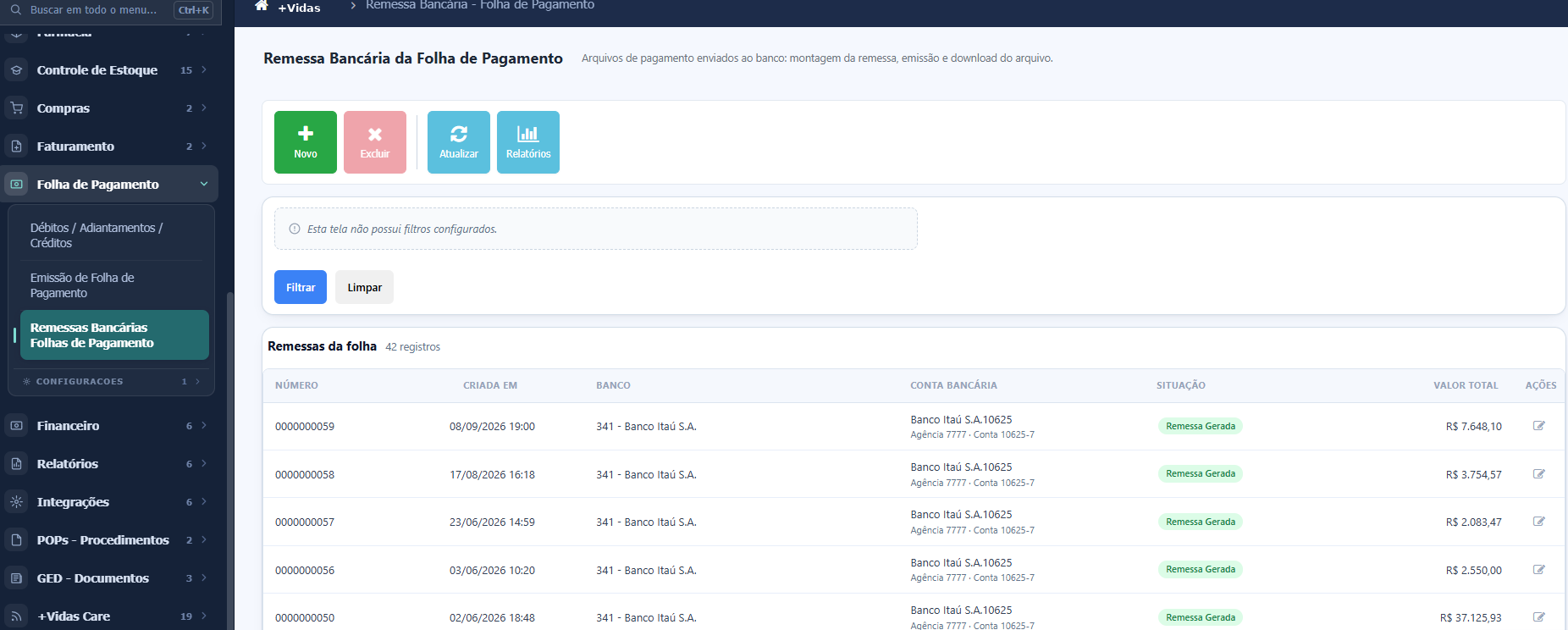
Como pagar todas as coberturas realizadas hoje de uma só vez?
Em Folha de Pagamento › Emissão de Folha de Pagamento, clique em Novo.
Escolha a modalidade livre (independente de fatura) e informe o período entre datas: De e Até com a data de hoje (ou o intervalo desejado).
Marque o filtro de curingas, para que a folha considere apenas os atendimentos com Curinga/Folguista/Stand = Sim.
Confira a Prévia do Fechamento (Plantões por Profissional): Total, Realizados Avulsos, Produção R$, Bruto Total R$ e as colunas Folgas/Faltas/Não Concluídos/Recusados. Linhas em vermelho indicam plantões não concluídos: conclua ou retire antes de fechar.
Confirmar e Fechar. A folha efetiva os valores, quita adiantamentos pendentes desses profissionais e libera relatórios e remessa.
Só entram na folha os atendimentos concluídos (Realizado = Sim) e com itens financeiros lançados. Cobertura sem baixa fica de fora da apuração e aparece no relatório Plantões Em Aberto.
Posso fazer essa folha de curingas mais de uma vez no mês?
Sim. Cada folha é um fechamento próprio, identificado por número, competência e período. Uma cobertura já inclusa em folha fechada não entra de novo (sinalizador Folha Pgto na Auditoria de Atendimentos e coluna Sem folha na visão sintética). A folha fechada não recalcula: para corrigir, é preciso remover a folha fechada e refazer o fechamento.
Como gerar a remessa bancária dessa folha?
Em Folha de Pagamento › Remessas Bancárias Folhas de Pagamento, clique em Novo.
Dados da Remessa: Unidade, Conta bancária de origem (não pode ser trocada depois de salva), Formas de pagamento aceitas (PIX, Remessa TED, Transferência Conta Corrente, Poupança, Salário), Modalidade, Data de geração e Data para creditar.
Seleção de Pagamentos: à esquerda as folhas em aberto (folha, competência, contratante, fatura, valor líquido); à direita os profissionais, com a situação NA REMESSA ou IMPEDIDO e o link ver o que corrigir.
Conferência e Emissão: quantidade de pagamentos, lotes, valor total, avisos que não impedem e o bloco Fica de fora com nome, motivo e link para corrigir.
Emitir. A seleção não pode mais ser alterada. Use Download para obter o arquivo .rem e processe no banco; o botão WhatsApp avisa os profissionais.
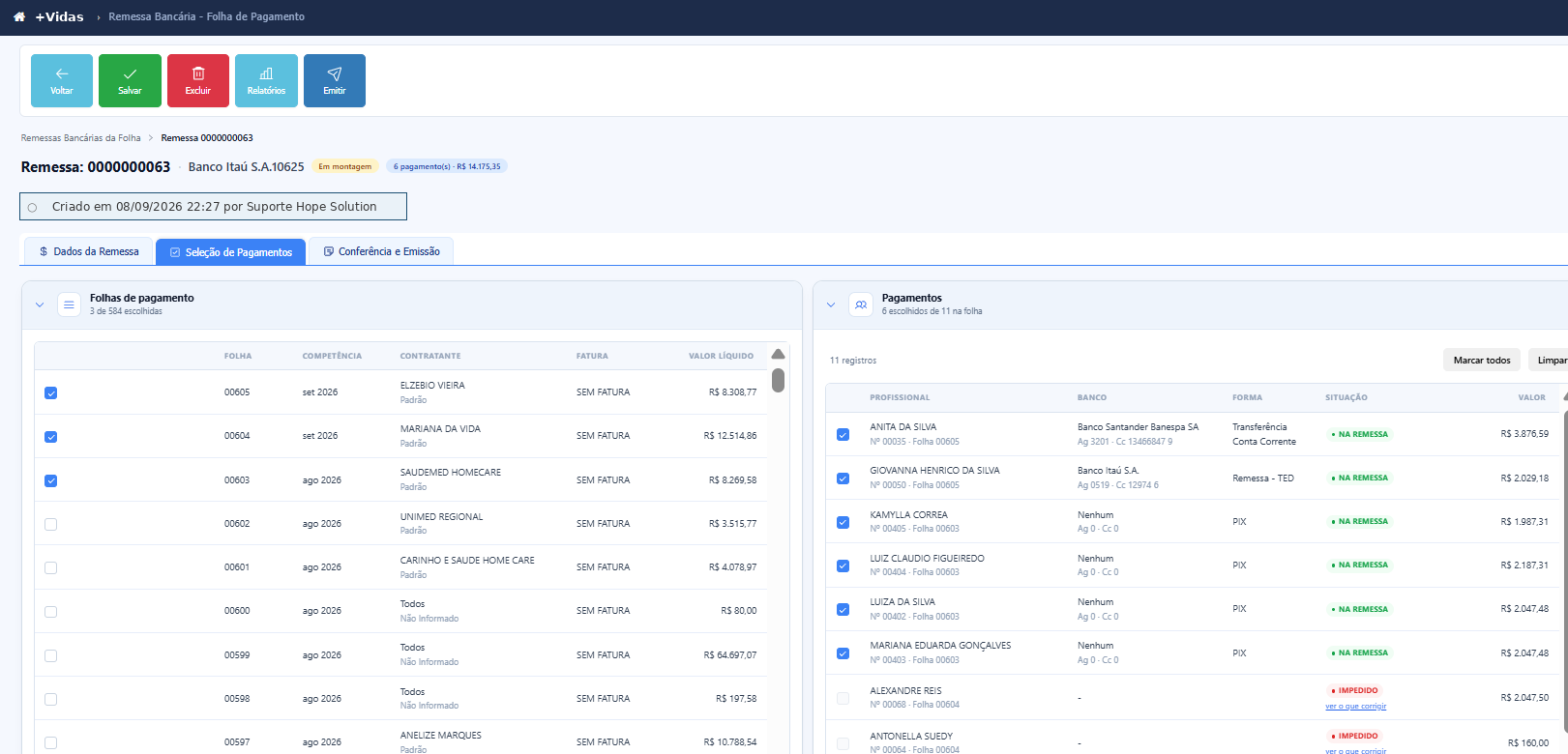
Relatórios da remessa: Profissionais Inclusos e Remessa Bancária - Profissionais Impedidos.
O curinga ficou IMPEDIDO na remessa. O que verificar?
O modal O que precisa ser corrigido mostra o profissional, a forma de pagamento, o banco, a situação da conta, a agência, a conta, o motivo (por exemplo, Sem dados bancários cadastrados) e Como corrigir. Os motivos comuns são forma de pagamento não selecionada na remessa, dados bancários incompletos ou sem conta principal marcada, e valor a pagar zerado. Corrija no cadastro do profissional (dados bancários marcados como principal) e o profissional passa a aparecer disponível para a remessa.
Curingas que só trabalham eventualmente costumam ter cadastro incompleto. O botão Crítica do Cadastro de Profissionais e o filtro Possui Conta Bancária Ativa ajudam a sanear a base antes do dia de pagamento.
Se a empresa paga o curinga por remessa, ainda precisa dar baixa no Contas a Pagar?
Sim. A remessa é o arquivo enviado ao banco; a baixa é o registro de que o dinheiro saiu da conta. Os títulos gerados pela folha (Referente a Folha de Pagamento número) recebem a baixa em lote pelo Contas a Pagar, informando a conta bancária e a data. Sem a baixa, o valor continua como A realizar no fluxo de caixa e a conciliação bancária não fecha.
Conferência: relatórios para fechar o dia e o mês sem surpresa.
Quais relatórios conferem as coberturas pagas e a pagar?
| Onde | Relatório | Para que serve |
|---|---|---|
| Relatórios › Escalas e Atendimentos | Relação de Curingas | Todas as coberturas do período, por profissional e paciente. |
| Relatórios › Escalas e Atendimentos | Atendimentos vinculados a crédito por coberturas (Curingas/Folguistas) | Coberturas que geraram crédito ao profissional. |
| Relatórios › Escalas e Atendimentos | Prévia de Curingas | Valor estimado das coberturas antes do fechamento. |
| Relatórios › Escalas e Atendimentos | Atendimentos, Status e Faturamento/Folha | Cada atendimento com status, se foi faturado e se entrou em folha. |
| Relatórios › Escalas e Atendimentos | Atendimentos com Valor Zero a Pagar | Coberturas lançadas sem valor (erro de lançamento). |
| Relatórios › Folha de Pagamento | Ordem de Pagamento por Fechamento | O que pagar em cada folha de curingas. |
| Relatórios › Folha de Pagamento | Débitos e Créditos por Fechamento | Adiantamentos quitados em cada folha. |
| Relatórios › Folha de Pagamento | Pagamentos na Competência por Profissional | Tudo o que o profissional recebeu na competência, somando folhas e pagamentos à vista. |
| Relatórios › Gestão Financeira | Contas a Pagar Analítico / Contas Pagas Analítico | Coberturas pendentes e coberturas pagas, com conta e classificação. |
| Relatórios › Gestão Financeira | Demonstrativo de Pagamentos | Pagamentos realizados no período. |
| Contas a Pagar › Relatório | Listagem de Contas a Pagar e Pagas | Conferência rápida do dia, sem sair da tela. |
Qual é a rotina de conferência recomendada?
Gestão de escalas e financeiro juntos. Auditoria de Atendimentos com o período do dia: coberturas concluídas, Forma Pagamento Avulso, sinalizador Folha Pgto, Falta/Folga registradas no original. Contas a Pagar com status Pendente: títulos de Pagamento à Vista e Adiantamento do dia, baixa no ato do pagamento. Relatórios › Escalas: Plantões Em Aberto e Atendimentos com Valor Zero a Pagar.
Faltas por Profissional e Folgas por Profissional. Relação de Curingas e Prévia de Curingas. Fluxo de Caixa Analítico Diário (A realizar) da semana seguinte, para saber se o caixa suporta as coberturas previstas.
Débitos e Créditos por Fechamento (adiantamentos que serão quitados). Prévia de Plantões Divergentes do valor de Tabela. Fluxo de Conta por Plano de Contas na conta de coberturas. Conciliação de Contas e Bloqueio de Movimentação Financeira do período conferido.
Como conferir que nenhuma cobertura foi paga duas vezes?
O botão Pagar fica indisponível depois do primeiro pagamento: o atendimento pago à vista não aceita novo pagamento. Na Auditoria de Atendimentos, o sinalizador Folha Pgto e a coluna Forma Pagamento mostram se o atendimento já está em folha e como será pago. Na Emissão de Folha, um atendimento já incluso em folha fechada não entra em nova folha. No Contas a Pagar, a coluna Referente a identifica a origem de cada título; dois títulos para o mesmo atendimento indicam Pagamento à Vista mais adiantamento lançado por engano.
O que o histórico do sistema registra sobre cada pagamento?
No Pagamento à Vista, o sistema registra automaticamente usuário, data, hora, atendimento, profissional, valores e origem; o histórico não pode ser apagado. Na Auditoria de Atendimentos, o bloco Justificativas / Sinalizadores guarda as justificativas de check-in e check-out e o checklist (dentro do horário, dentro da posição, evolução, anotação, carimbo, faturado, em folha). No Contas a Pagar, o recurso Pagamentos guarda cada baixa. Em Relatórios › Escalas › Rastreabilidade, o Log de Agendamentos por Usuários Administrativos mostra quem lançou e alterou cada agendamento.
Histórico e indicadores: quem falta, quem cobre, quanto custa.
O mês só melhora quando a empresa sabe três coisas: quem gera cobertura, quem está sempre pronto para cobrir e quanto cada cobertura custou.
Os três dados já estão no sistema. Eles só existem, porém, se o furo foi classificado no momento do lançamento e se a cobertura foi paga pelo canal correto.
Como levantar o histórico dos profissionais que faltam e geram cobertura?
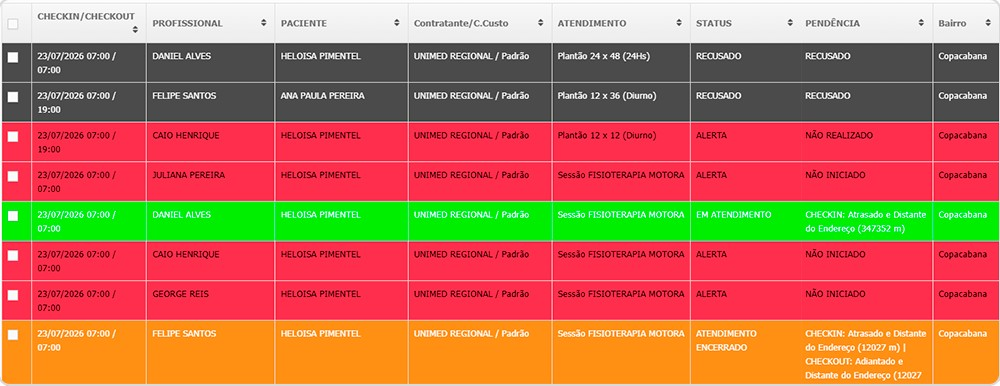
Em Relatórios › Escalas e Atendimentos › Atendimentos | Informações Críticas: Faltas por Profissional, Folgas por Profissional e Atendimentos Não Realizados, filtrados por período. Na Auditoria de Atendimentos em modo Sintético, agrupado por profissional: colunas Total, Concluídos, Recusados, Faltas e Folgas. Na Prévia do Fechamento da folha: colunas Folgas, Faltas, Não Concluídos e Recusados por profissional. Na Conferência de Ponto e na Central de Atendimentos ao Vivo: recusas (preto) e não iniciados por atraso (vermelho) do dia.
A qualidade desse histórico depende do registro no momento do furo: Considerar Falta, Considerar Folga e o Motivo. O relatório Faltas por Profissional só mostra o que foi marcado como falta.
Como identificar os profissionais que estão sempre prontos para cobrir?
Relação de Curingas e Atendimentos vinculados a crédito por coberturas (Curingas/Folguistas): quem fez cobertura no período e quantas. Atendimentos por Profissional | Sintético: volume por profissional. Pega Plantão › Gestão de Ofertas: quem foi notificado, quem leu, quem aceitou e quem recusou cada vaga, oferta a oferta. Cadastro de Pacientes › Profissionais Preferenciais: registre ali o curinga que a família aprovou, para que ele seja priorizado nas próximas coberturas daquele paciente.
Mantenha no Cadastro de Profissionais a disponibilidade dos curingas (dias em que atendem), profissão, qualificações, endereço com bairro e cidade e usuário do +Vidas Care ativo: é o que permite que a busca avançada do Pega Plantão os encontre.

Quais indicadores a empresa deve acompanhar sobre coberturas?
| Indicador | Onde ler no +Vidas | Leitura esperada |
|---|---|---|
| Coberturas no mês (quantidade) | Relação de Curingas; coberturas em laranja no calendário. | Queda ao longo dos meses. |
| Custo das coberturas | Prévia de Curingas; Fluxo de Conta por Plano de Contas (conta de coberturas); Contas Pagas Analítico. | Custo por cobertura próximo ao valor de tabela, sem valor negociado na urgência. |
| Faltas por profissional | Faltas por Profissional; Auditoria sintética. | Concentração em poucos nomes exige conversa com base em fatos. |
| Motivos dos furos | Motivo registrado no Curinga; Atendimentos Não Realizados. | Separar imprevisto (doença) de gestão (falta sem aviso). |
| Adiantamentos pendentes | Contas a Pagar, status Pendente, Referente a Adiantamento; Débitos e Créditos por Fechamento. | Nenhum adiantamento sem folha prevista para quitá-lo. |
| Coberturas sem valor ou fora da tabela | Atendimentos com Valor Zero a Pagar; Prévia de Plantões Divergentes do valor de Tabela. | Zero. |
| Coberturas pagas e não cobradas | Auditoria sintética: V. Profissional e V. Contratante; Atendimentos Não Faturados. | Toda cobertura cobrável faturada ao contratante. |
| Tempo entre furo e cobertura | Histórico do atendimento e Gestão de Ofertas do Pega Plantão. | Minutos, não horas. |
Como reduzir o custo das coberturas sem deixar o paciente desassistido?
Erros comuns e como evitar.
Quais são os erros mais comuns no pagamento de coberturas?
| Erro | Consequência | Como evitar |
|---|---|---|
| Cobertura lançada sem Curinga/Folguista/Stand = Sim | Não aparece nos relatórios de curingas nem no filtro da folha entre datas. | Lançar pelo botão Curinga (já vem marcado) ou marcar no Avulso. |
| Pagar à vista e lançar adiantamento para o mesmo atendimento | Pagamento em duplicidade. | Conferir a coluna Referente a no Contas a Pagar antes de lançar. |
| Adiantamento a curinga que não entra em folha | Desconto pendente para sempre; despesa sem contrapartida. | Curinga eventual: Pagamento à Vista ou folha de curingas entre datas. |
| Pagar e não dar baixa | Fluxo de caixa realizado errado; conciliação não fecha. | Baixa no ato do pagamento, com conta e forma. |
| Não registrar Falta/Folga/Motivo | Histórico de faltas incompleto; indicadores sem base. | Classificar o furo ao acionar o Curinga. |
| Cobertura com valor zero ou fora da tabela | Profissional sem pagamento ou custo acima do praticado. | Conferir Atendimentos com Valor Zero a Pagar e Prévia de Plantões Divergentes. |
| Fechar a folha com plantões não concluídos | Cobertura fica fora; folha fechada não recalcula. | Tratar as linhas em vermelho da Prévia do Fechamento antes de Confirmar e Fechar. |
| Curinga sem dados bancários | IMPEDIDO na remessa; pagamento atrasa. | Sanear pelo botão Crítica e pelo filtro Possui Conta Bancária Ativa. |
Nenhuma cobertura sai de conta pessoal, nenhuma cobertura fica sem baixa e nenhum comprovante fica em conversa de celular. O gestor de escalas lança e classifica o furo; o financeiro paga pelo canal definido, dá baixa na hora e anexa o comprovante. Na segunda-feira, o relatório já existe.
O caos de segunda-feira é uma escolha feita na sexta.
Cobrir o furo continua sendo o trabalho da escala. Pagar a cobertura com controle é o trabalho do financeiro. O que muda com o +Vidas é que os dois usam o mesmo registro: a cobertura lançada com curinga marcado e motivo classificado vira título no Contas a Pagar no momento do pagamento à vista, do adiantamento ou do fechamento da folha, com conta de saída, baixa, comprovante na Documentação Digital e histórico.
A decisão do gestor não é tecnológica. É decidir que a empresa tem uma política de pagamento de coberturas, uma conta de onde elas saem, uma reserva dimensionada pelo próprio histórico e uma rotina de conferência que fecha o dia, a semana e o mês.

Palavra do diretor. Eu já vi empresa com escala impecável perder dinheiro todo mês em coberturas que ninguém media. O furo era resolvido no sábado e esquecido na segunda. Quando a direção finalmente somou os PIX avulsos, os adiantamentos nunca descontados e as coberturas pagas acima da tabela, o número assustou. Nada disso era invisível; só não estava registrado. Na atenção domiciliar, ou você padroniza a sua operação com um sistema específico para o seu segmento, ou perde para o concorrente. De qual lado você quer estar?
Veja o ciclo completo funcionando: do botão Curinga à remessa bancária, com baixa e comprovante.
Agende uma demonstração e acompanhe o Lançamento de Cobertura, o botão Pagar, os adiantamentos, a folha de curingas entre datas, a remessa bancária reformulada e os relatórios de conferência. A documentação detalhada de cada recurso está na Base de Conhecimento Hope Solution.

Referências
- Base de Conhecimento Hope Solution: Gestão de Escalas (Curinga | Cobertura de Furos, Plantão Vago, Confirmação de Escalas), Folha de Pagamento (Visão Geral, Débitos e Créditos, Adiantamentos, Emissão de Folhas de Pagamento, Pagamento à Vista, Remessas Bancárias de Pagamentos, Relatórios de Folha de Pagamento), Gestão Financeira (Visão Geral, Contas Bancárias da Empresa, Contas a Pagar, Transferências e Fluxo de Caixa, Relatórios de Gestão Financeira), Painel de Atendimentos (Auditoria de Atendimentos), Relatórios de Escalas e Atendimentos, GED (Locais de Armazenamento) e Alertas do Sistema.
- Release 5.5.0 do +Vidas Web: Central de Atendimentos ao Vivo, Conferência de Ponto Virtual, Pega Plantão, Prévia do Fechamento e módulo reformulado de Remessas Bancárias.
- Sebrae PR, Fundo de reserva: como e por que fazer; Conta Azul, Como montar uma reserva de emergência para empresas (orientações gerais sobre reserva separada do capital de giro, aporte recorrente e reposição).