

Blog
Checagem de Prescrições - Como tirar do papel e automatizar através do +Vidas?


Checagem de Prescrições - Como tirar do papel e automatizar através do +Vidas?
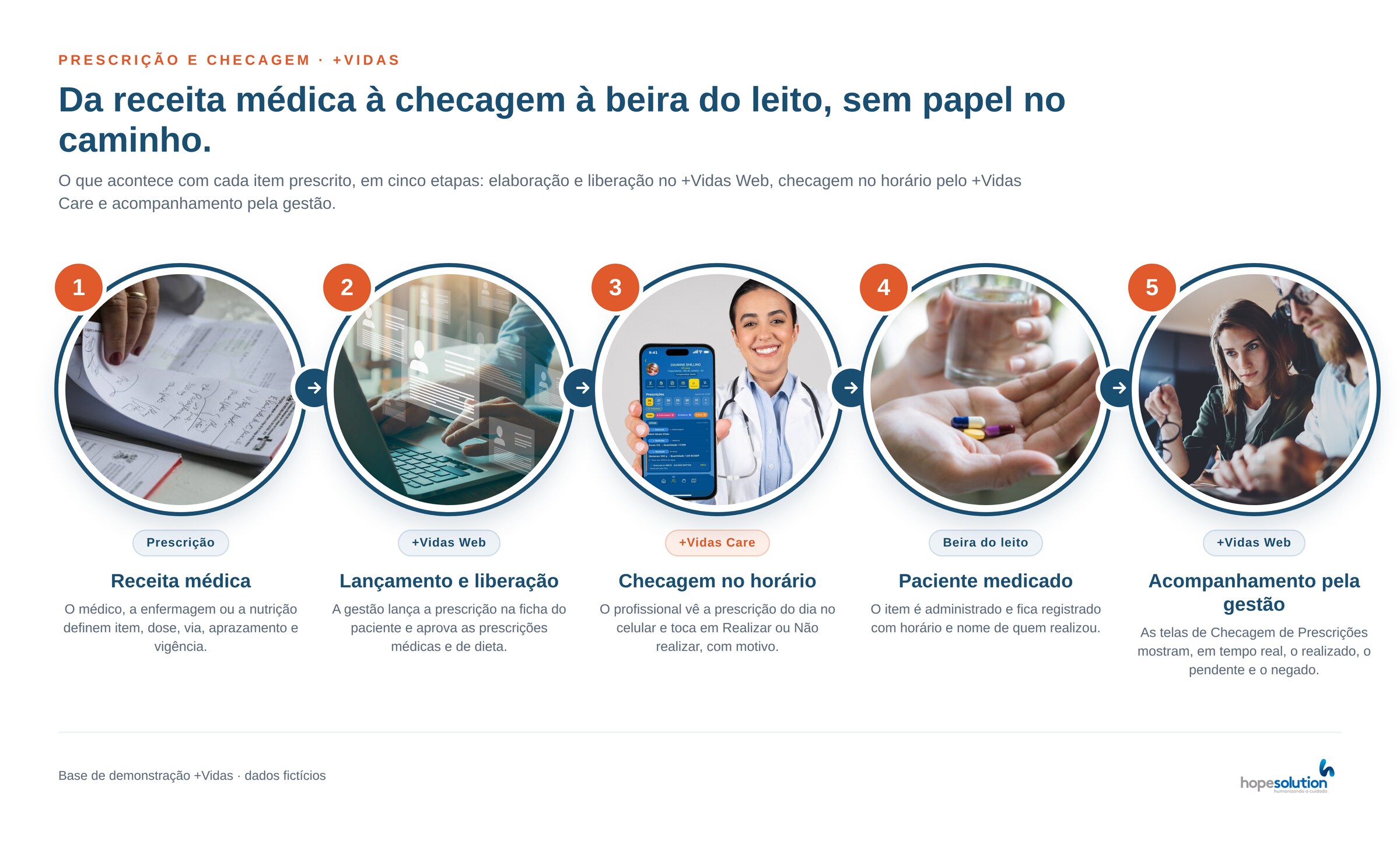
A prescrição é elaborada e aprovada pela equipe. A partir daí, em muitas empresas de atenção domiciliar, ela vira uma folha presa na pasta do paciente, e cada medicamento administrado, cada cuidado realizado, vira um visto a caneta. Este artigo mostra como a prescrição e a checagem funcionam de ponta a ponta dentro do +Vidas: a elaboração e a liberação no +Vidas Web, a checagem no horário pelo aplicativo +Vidas Care e o acompanhamento pela gestão, com registro de quem checou, quando e por quê.
Este artigo é para a coordenação de enfermagem, o Setor de Qualidade e o gestor da empresa de atenção domiciliar, da empresa de cuidadores ou da cooperativa de saúde. Para cada etapa, você verá o que o sistema faz e onde o recurso fica.
A prescrição existe. O que falta é a prova de que ela foi cumprida.
Quinta-feira, fim de tarde. A família de um paciente liga para a coordenação: o remédio das oito foi dado? A coordenadora não sabe. A folha de checagem está na casa do paciente, presa na pasta, e a técnica que estava de plantão já foi embora.
Ela liga para a técnica. Não atende. Liga para a técnica do turno seguinte e pede que fotografe a folha. A foto chega: um visto sem horário, sem assinatura, ao lado de um item que a família diz que não foi administrado. No fim do mês, a mesma pasta volta para o escritório com vinte folhas de checagem, algumas sem rubrica, uma rasurada, uma faltando. O Setor de Qualidade abre a pasta para auditar e encontra o que a folha permite encontrar: vistos. Não encontra horário, não encontra quem administrou e, quando um item não foi realizado, não encontra o motivo.
Enquanto isso, a prescrição muda. O médico suspende um medicamento, e a folha presa na pasta continua a mesma. A técnica da noite administra o que está no papel. A informação de que a prescrição mudou estava no escritório, em uma mensagem, e não chegou à beira do leito. O problema não é a prescrição. É que a prescrição e a checagem vivem fora do sistema, em papel, longe de quem precisa consultá-las e sem o registro que a Qualidade e a família exigem.

| Situação do dia a dia | Como costuma ser resolvida | O que se perde |
|---|---|---|
| Saber se o item das oito foi administrado | Ligação para a técnica, foto da folha pelo celular. | Tempo, e a resposta imediata à família. |
| Registrar a checagem | Visto a caneta na folha presa na pasta do paciente. | Horário real, nome de quem realizou e legibilidade. |
| Registrar o item não realizado | Traço na folha, às vezes uma observação à margem. | O motivo (recusa, falta de insumo, náusea) e a anotação da equipe. |
| Avisar a equipe que a prescrição mudou | Mensagem no grupo, nova folha impressa na próxima visita. | A garantia de que a equipe da noite leu a mudança antes de administrar. |
| Acompanhar as pendências do dia | Não há como acompanhar: a gestão só vê a folha quando a pasta volta. | A chance de agir no mesmo dia. |
| Auditar o mês | Conferência manual de folhas, uma a uma. | Horas do Setor de Qualidade e a confiança no que foi auditado. |
A folha de checagem é o documento mais importante da assistência e o mais frágil da operação. Ela fica na casa do paciente, longe da coordenação, e só volta para o escritório quando já não há mais o que corrigir. Quando a Qualidade pergunta quem administrou, a que horas e por que um item não foi realizado, o papel não responde. A empresa fica sem defesa na auditoria e sem informação para melhorar.
Um fluxo em três frentes: quem prescreve e libera, quem executa e checa, quem acompanha e audita.
No +Vidas, a prescrição é elaborada e liberada na ficha do paciente, no +Vidas Web. A equipe assistencial visualiza e checa cada item, no respectivo horário, pelo aplicativo +Vidas Care. A gestão acompanha as checagens em tempo real, corrige registros quando necessário e emite os relatórios de consulta e impressão. Cada checagem registra automaticamente o horário e o nome do profissional que a realizou.
| Etapa | Quem executa | Onde | Resultado |
|---|---|---|---|
| 1. Elaboração | Enfermagem, médico ou nutricionista, conforme a prescrição | +Vidas Web, ficha do paciente, recurso Prescrições/Solicitações | Prescrição com item, via, aprazamento e vigência |
| 2. Liberação | Usuário responsável pela aprovação | Mesmo local, botão Aprovação | Prescrição médica ou de dieta com status Aprovado |
| 3. Visualização | Equipe assistencial | +Vidas Care, prontuário do paciente, recurso Prescrições | Itens do dia organizados por horário |
| 4. Checagem | Profissional que executou o cuidado | +Vidas Care, botões Realizar ou Não realizar | Item Realizado (com horário e profissional) ou Negado (com motivo) |
| 5. Acompanhamento | Gestão, coordenação e Qualidade | +Vidas Web, menu +Vidas Care, Checagem de Prescrições | Conferência das pendências e correção de registros |
| 6. Histórico | Gestão, coordenação e Qualidade | Relatórios da ficha do paciente e das telas de checagem | Consulta e impressão da prescrição e das checagens |
As checagens de prescrição não são lançadas no prontuário (PEP) do paciente: a ficha do paciente não tem um recurso de reflexo das checagens, como existe para Orçamentos, Ocorrências e Evoluções. As checagens ficam disponíveis para consulta da equipe no menu +Vidas Care, em Checagem de Prescrições (Checagem de Prescrição Médica, Enfermagem e Dieta), com filtro por paciente e relatórios de impressão.
Preparar os cadastros e prescrever.
Revisar o que pode ser prescrito e quais justificativas a equipe terá
Antes da primeira prescrição, quatro cadastros definem o que pode ser prescrito, como os itens aparecem para a equipe e quais justificativas estarão disponíveis na checagem. Prescrições de Enfermagem é a lista dos cuidados de enfermagem que podem ser prescritos, como aferir pressão arterial. Prescrições Médicas guarda os nomes dos procedimentos compostos por vários itens, como um protocolo de antibioticoterapia. Via de Administração reúne as vias disponíveis na prescrição, como Oral, Intravenosa e Subcutâneo. Motivo - Prescrição Não Realizada é a lista de justificativas que o profissional escolhe ao registrar um item como não realizado.
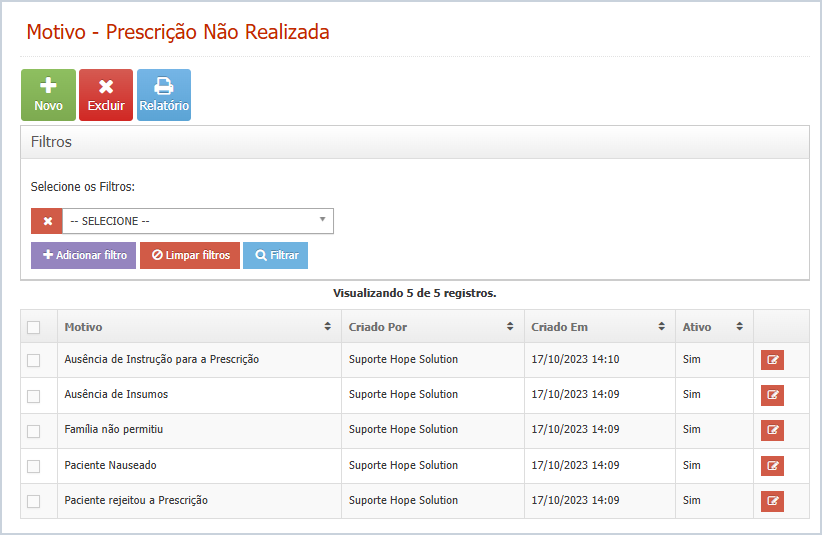
A lista de motivos é a base da justificativa obrigatória na checagem. A empresa inclui os motivos do próprio protocolo pelo botão Novo e desativa os que não utiliza (Ativo = Não). A base de demonstração traz cinco:
| Motivo | Situação que representa |
|---|---|
| Paciente rejeitou a Prescrição | Recusa do paciente. |
| Família não permitiu | Recusa da família ou do responsável. |
| Ausência de Insumos | Falta do medicamento ou do material necessário. |
| Ausência de Instrução para a Prescrição | Prescrição sem a orientação necessária para a execução. |
| Paciente Nauseado | Condição clínica que impediu a administração. |
Dois cuidados completam a preparação. No recurso Paciente da ficha, informe o Médico Responsável e, no bloco Profissionais Responsáveis, o profissional responsável por cada tipo de prescrição (Enfermagem, Médica e Dieta): nome, profissão, conselho e, quando cadastrados, assinatura e carimbo aparecem nos relatórios das respectivas prescrições. Para que a assinatura apareça, anexe a imagem no campo Assinatura Manual/Carimbo do cadastro do profissional, em Recursos Humanos › Cadastro de Profissionais. E, em Sistema › Configuração de Alertas, ative os alertas Mudança de Prescrição Médica, Mudança de Prescrição de Enfermagem e Mudança de Prescrição de Dieta. Entre os destinatários, é possível incluir papéis ligados ao paciente do evento, como os profissionais que atendem o paciente, o médico responsável e os responsáveis pela prescrição. Os canais (e-mail, WhatsApp, SMS, notificação interna e Push +Vidas Care) são ligados individualmente; WhatsApp, SMS e Push dependem das integrações contratadas.
Profissionais da equipe assistencial precisam de usuário ativo no aplicativo +Vidas Care, liberado pelo gestor no cadastro do profissional, pelo botão Usuário, e devem estar vinculados aos pacientes que atendem: o aplicativo apresenta ao profissional os pacientes aos quais ele tem acesso. Os perfis de acesso de quem inclui, altera e aprova prescrições são definidos em Controle de Acessos › Grupos de Permissões.
Elaborar a prescrição na ficha do paciente
O recurso Prescrições/Solicitações reúne os três tipos de prescrição. Presc. De Enfermagem registra os cuidados de enfermagem a executar ao longo do atendimento, como aferir sinais vitais, banho no leito e higiene oral, e não passa por aprovação. Presc. Médicas registra as condutas médicas: um medicamento isolado ou um procedimento composto por vários itens, com via de administração e fornecimento de cada item. Presc. de Dieta registra a prescrição alimentar e nutricional (dietas, suplementos e hidratação), sempre como item isolado.
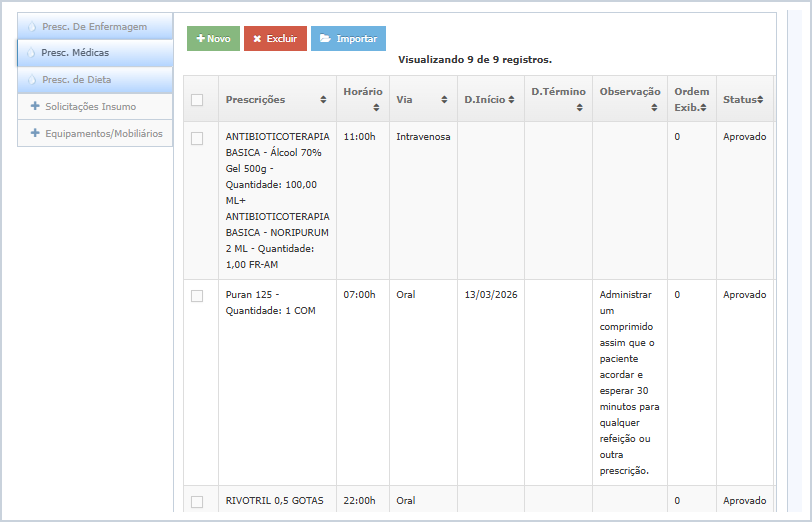
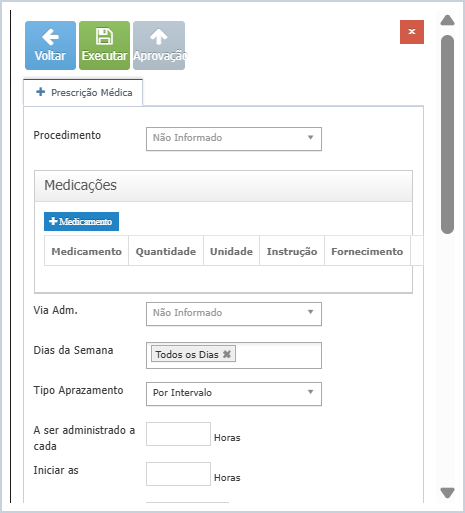
Para incluir uma prescrição médica: na opção Presc. Médicas, clique em Novo; em Procedimento, selecione o medicamento isolado ou o nome do procedimento composto (o botão ao lado do campo permite cadastrar novos itens); no bloco Medicações, para o procedimento composto, clique em +Medicamento e informe cada item com Medicamento, Quantidade, Unidade, Instrução e Fornecimento; informe a Via Adm., os Dias da Semana (o padrão é Todos os Dias) e o Tipo Aprazamento, com os horários correspondentes; informe a D. Início e a D. Término, deixando a D. Término em branco para prescrição contínua; informe a Ordem Exibição e, na Observação, as orientações à equipe; clique em Executar para salvar. A prescrição fica com o status Cadastrando até a liberação.
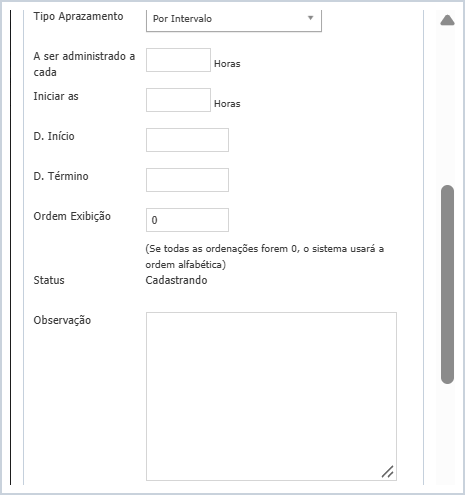
Na opção Presc. De Enfermagem, clique em Novo e informe a Prescrição, os Dias da Semana, o Tipo Aprazamento, a D. Início, a D. Término, a Ordem Exibição e a Observação. Na opção Presc. de Dieta, informe o Item, a quantidade e a unidade, a Via, o aprazamento, a vigência, a Ordem Exibição, a Observação e o Fornecimento.
| Tipo Aprazamento | Como funciona |
|---|---|
| Por Intervalo | Repete a cada intervalo de horas, informado no campo A ser administrado a cada, a partir do horário informado em Iniciar as. |
| Por Horário | Horários pontuais, adicionados um a um. |
| Por Período | Por turnos: Manhã (M), Tarde (T), Noite (N) e combinações, além de ACM (a critério médico) e Se Necessário (S/N). |
| Indefinido | Sem horário definido. |
O campo Fornecimento define quem fornece o item: Pela empresa (Cobrança/Movimentação), que gera cobrança e movimentação de estoque, ou Família, que não gera cobrança nem movimentação de estoque.
O botão Importar traz um modelo de prescrições pronto, acrescentando os itens aos já existentes, sem substituí-los. Utilize-o para padronizar protocolos recorrentes.
Liberar a prescrição para a equipe
As prescrições médicas e de dieta passam por um fluxo de aprovação. Durante a elaboração, ficam com o status Cadastrando. Depois de salvas, o botão Aprovação do formulário conclui a liberação, e a prescrição passa ao status Aprovado, liberada para execução em campo. As prescrições de enfermagem não passam por aprovação: ficam disponíveis para a equipe a partir do registro.
Três práticas tornam a liberação segura: definir, nos perfis de acesso, quais usuários podem incluir, alterar e aprovar prescrições, de forma que a liberação fique restrita aos responsáveis designados pelo protocolo da empresa; antes de aprovar, conferir com a prescrição de origem o item, a dose, a via, o aprazamento e a vigência; e utilizar a Observação para as orientações de administração que a equipe deve ler no momento da checagem.
Visualizar e checar no horário, pelo aplicativo.
A prescrição completa do dia, no celular de quem executa
O prontuário é acessado pelo atendimento do dia ou pelo menu Pacientes. A tela Prescrições apresenta a prescrição completa do paciente para o dia selecionado, organizada por horário. Cada item mostra a categoria (Enfermagem, Médicas ou Dieta), a descrição, a quantidade e as orientações registradas na Observação. A folha presa na pasta deixa de ser a única fonte: a equipe lê, no celular, exatamente o que foi registrado e liberado no +Vidas Web.
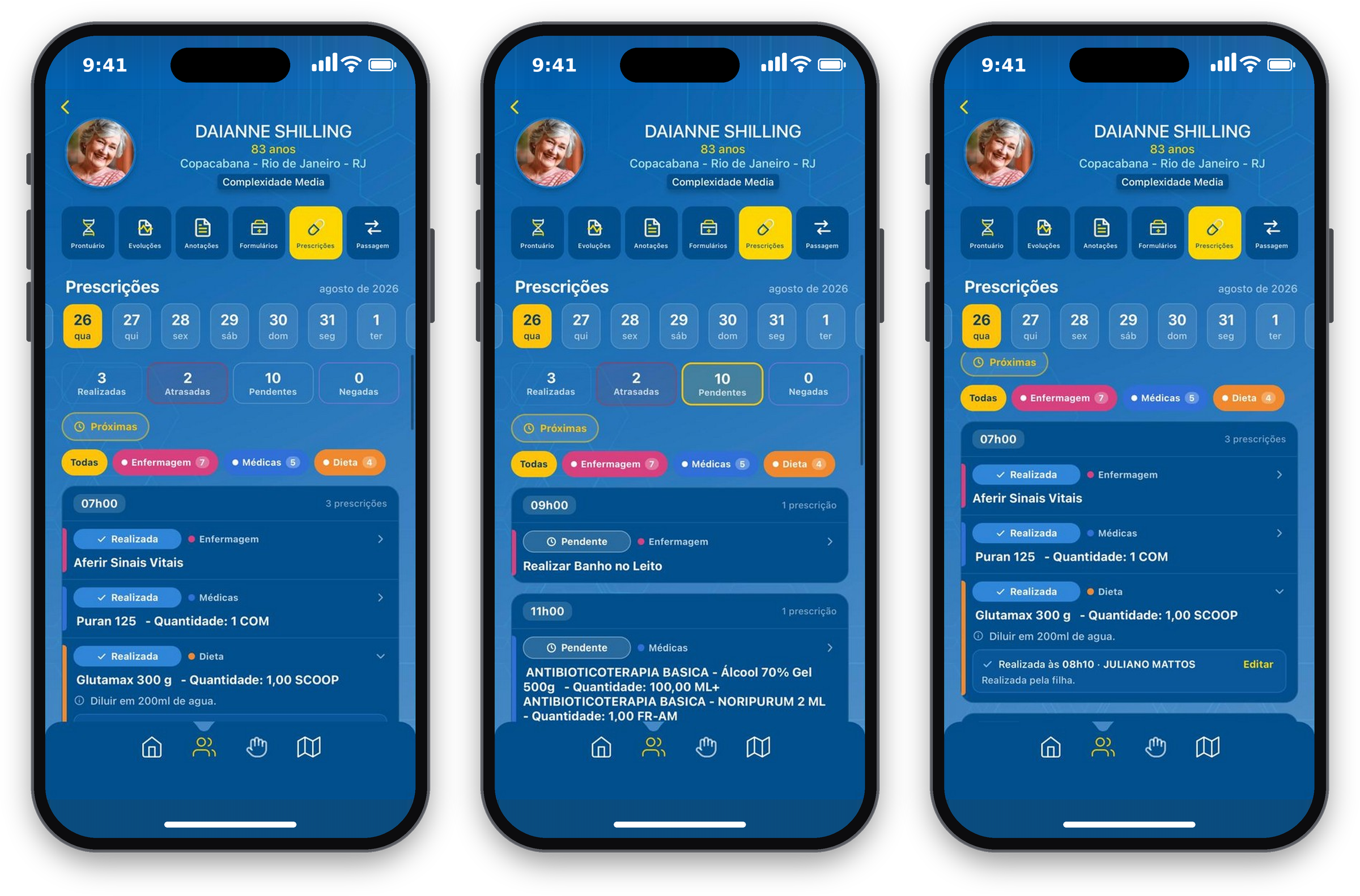
| Elemento da tela | Função |
|---|---|
| Seletor de dias | Escolhe o dia da prescrição a consultar. |
| Contadores | Realizadas, Atrasadas, Pendentes e Negadas. Um toque no contador filtra a lista pela situação. |
| Próximas | Mostra apenas os próximos horários, ocultando os que já passaram. Um novo toque volta a mostrar todos. |
| Filtros por categoria | Todas, Enfermagem, Médicas e Dieta, com a quantidade de itens de cada uma. |
| Grupos por horário | Os itens são agrupados pelo horário aprazado, com a quantidade de prescrições do horário. |
| Selo de situação | Realizada, Pendente, Atrasada ou Não realizada, em cada item. |
Os itens com aprazamento Se Necessário (S/N) têm filtro próprio no aplicativo. Cada item mostra quantas vezes foi realizado no dia e permite registrar a realização sempre que for aplicado. Para leitura em papel, a prescrição completa também pode ser impressa pelos relatórios da ficha do paciente.
Checar o item: Realizar ou Não realizar, com motivo
A checagem é feita pelo profissional que executou o cuidado, no momento da execução. Para o item realizado: toque no item, toque em Realizar, preencha o campo Anotações, se necessário, e toque em Salvar. O item passa a Realizada e registra o horário e o nome do profissional, por exemplo, Realizada às 08h10, seguido do nome. Para o item não realizado: toque no item, toque em Não realizar, escolha o motivo (o botão Salvar só é habilitado depois da escolha), registre o complemento em Anotações se necessário e toque em Salvar. É o visto a caneta substituído por um registro com hora, autor e justificativa.
| Situação no aplicativo | Significado |
|---|---|
| Pendente | Item aprazado ainda sem checagem. |
| Atrasada | Item com horário já vencido e ainda sem checagem. |
| Realizada | Item checado como realizado, com horário e profissional. |
| Não realizada | Item checado como não realizado, com o motivo escolhido. No contador, aparece em Negadas. |
O registro realizado pode ser editado pelo próprio aplicativo, pelo link Editar exibido no item checado. A gestão também pode corrigir a checagem pelo +Vidas Web, como mostra a Frente 3.
Itens não realizados, recusados e suspensos
| Situação | Como registrar | Onde fica a justificativa |
|---|---|---|
| Item não realizado | Não realizar, no aplicativo, com o motivo correspondente. | Motivo escolhido e campo Anotações da checagem. |
| Recusa do paciente ou da família | Não realizar, com o motivo Paciente rejeitou a Prescrição ou Família não permitiu. | Motivo escolhido e campo Anotações da checagem. |
| Suspensão da prescrição | No +Vidas Web, abra a prescrição e ajuste a D. Término para a data da suspensão. | Campo Observação da prescrição, com o motivo e quem determinou a suspensão. |
Todo item cuja Data de Término é ultrapassada é inativado automaticamente pelo sistema e passa a compor o histórico. Para encerrar uma prescrição antes do previsto, ajuste a Data de Término. O botão vermelho ao lado de Novo, na lista de prescrições, fica reservado a um item lançado por engano.
Com o alerta de mudança de prescrição configurado, a equipe é avisada quando uma prescrição for suspensa ou alterada. A técnica da noite deixa de administrar o que está no papel e passa a administrar o que está aprovado no sistema.
Acompanhar, corrigir e auditar pela gestão.
As pendências do dia, em tempo real
As três telas acompanham, em tempo real, as checagens registradas pela equipe no aplicativo. Cada linha corresponde a um item aprazado, com as colunas Prescrição (o tipo), Descrição (o item e a quantidade), Paciente, Contratante e Convênio, Data e Previsão (o dia e o horário aprazado), Realização (o horário em que a checagem foi registrada), Profissional (quem registrou), Anotações (o complemento ou a justificativa) e Status (Realizado, Não Realizado ou Negada).
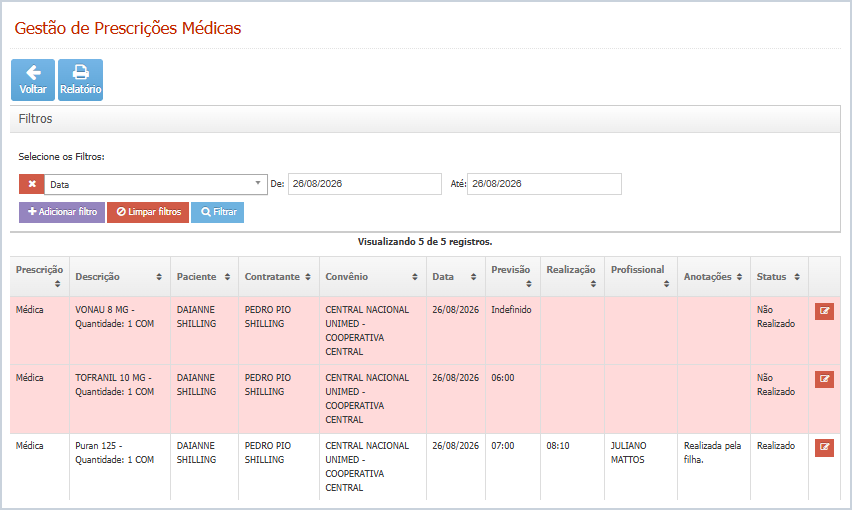
Os filtros disponíveis são Contratante, Convênio, Data, Paciente, Profissional, Realizado e Setor Hospitalar. As telas de Prescrição Médica e de Enfermagem têm também o filtro Negada, e a de Enfermagem, o filtro Prescrição. Na tela, Realizado é o item checado, com horário, profissional e anotações; Não Realizado é o item ainda não checado; Negada é o item não realizado, com a justificativa registrada.
O mesmo termo tem sentidos diferentes no aplicativo e na tela da gestão. No +Vidas Care, Não realizada é o item checado como não realizado, com motivo. Nas telas de Checagem de Prescrições do +Vidas Web, Não Realizado é o item ainda sem checagem; o item checado como não realizado aparece como Negada.
A rotina diária sugerida tem quatro passos: filtrar a Data do dia e, pelo filtro Realizado, os itens com Status Não Realizado, para identificar os que ainda estão sem checagem; utilizar o filtro Negada para revisar os itens não realizados e as justificativas registradas; filtrar por Paciente para conferir o cumprimento da prescrição de cada paciente; e tratar com a equipe os itens sem checagem, registrando pela gestão, quando aplicável, com a justificativa em Anotações.
Corrigir uma checagem pela gestão
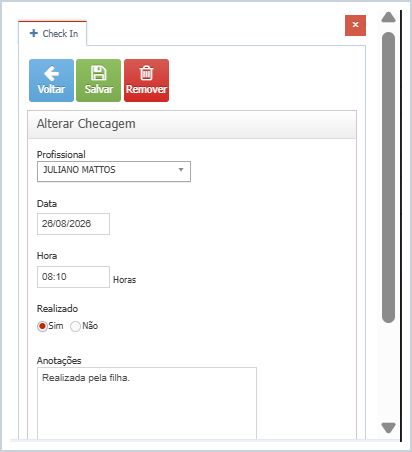
Pela ação de edição da linha, o gestor abre a janela de checagem, com os campos Profissional, Data, Hora, Realizado (Sim ou Não) e Anotações. O recurso é utilizado quando o profissional não conseguiu checar pelo aplicativo no momento, ou para corrigir um registro, preservando o profissional, o horário e a justificativa.
É a diferença entre a rasura na folha e a correção no sistema: o registro continua informando o profissional, a data, a hora e a anotação.
Rastreabilidade e impressão do histórico
O que a folha não guardava, o sistema guarda e mostra onde consultar.
| O que é registrado | Onde consultar |
|---|---|
| Horário aprazado de cada item | Coluna Previsão das telas de checagem. |
| Horário da checagem | Coluna Realização das telas de checagem e item checado no aplicativo. |
| Profissional que checou | Coluna Profissional e item checado no aplicativo. |
| Justificativa de item não realizado | Motivo e Anotações da checagem; Status Negada. |
| Criação e última alteração da prescrição | Log do Sistema, no rodapé do formulário da prescrição (data e usuário de criação e de alteração). |
| Avisos de mudança de prescrição | Histórico de disparos do alerta configurado (Sistema, Configuração de Alertas). |
Para a prescrição, o botão Relatório da ficha do paciente oferece, para Enfermagem, os relatórios Prescrições de Enfermagem Simples, Mensal, Mensal Sintético, Mensal Sintético c/ OBS, Compacta e Compacta c/ OBS; para Médica, Prescrição Médica Horários, Simples, Mensal, Mensal Sintético, Mensal Sintético c/ OBS, Mensal Sintético c/ OBS e Espaçamento e Compacta c/ Observação; para Dieta, Prescrição de Dieta Mensal c/ OBS. Para as checagens, o botão Relatório de cada tela de Checagem de Prescrições oferece a Listagem, a Conferência da Prescrição Compacta e as Prescrições Separadas por dia, e, na tela de Prescrição Médica, também a Conferência de Prescrições Médicas c/ assinatura. Para consultar na tela o histórico de checagens de um paciente, aplique os filtros Paciente e Data com o período desejado.
Quando a gestão pergunta, no mesmo dia, por que um item das oito ainda está sem checagem, a conversa com a equipe muda de tom. Deixa de ser cobrança sobre uma folha que voltou no fim do mês e passa a ser orientação sobre algo que ainda pode ser corrigido. O registro feito na hora é o que protege a empresa na auditoria e o que protege o paciente na beira do leito.
Implantação assistida: um paciente piloto, depois os demais.
A troca do controle manual pelo fluxo no sistema é feita em piloto, com um paciente, antes da expansão para os demais. O suporte da Hope Solution orienta os gestores e acompanha o piloto; a orientação da equipe assistencial de campo é conduzida pela própria empresa.
| Fase | O que fazer | Responsável |
|---|---|---|
| 1. Preparação | Revisar os cadastros; definir os perfis de quem inclui e aprova; informar os responsáveis pelas prescrições na ficha do paciente piloto; anexar a assinatura dos profissionais responsáveis; configurar o alerta de mudança de prescrição. | Gestores da empresa, com orientação do suporte Hope Solution |
| 2. Lançamento | Lançar no paciente piloto a prescrição vigente completa (enfermagem, médica e dieta), com aprazamentos e vigência; aprovar as prescrições médicas e de dieta; conferir com a prescrição em papel. | Equipe responsável pela prescrição e pela liberação |
| 3. Orientação da equipe | Apresentar à equipe do paciente piloto a visualização, o Realizar, o Não realizar com motivo e a edição do registro. | Empresa |
| 4. Operação assistida | Durante o período definido pela empresa, a equipe checa pelo aplicativo e a gestão aplica diariamente a rotina das telas de Checagem de Prescrições. | Equipe assistencial e gestão |
| 5. Validação | Conferir os critérios de conclusão e emitir os relatórios do período do piloto. | Setor de Qualidade, com o suporte Hope Solution |
| 6. Expansão | Estender aos demais pacientes, por grupo, e definir a data de encerramento do controle manual. | Gestores da empresa |
O piloto está concluído quando todos os itens da prescrição do paciente piloto aparecem no aplicativo, nos horários aprazados; as prescrições médicas e de dieta foram liberadas pelos usuários definidos no perfil; cada item do período tem checagem com horário e profissional, ou justificativa de não realização; os itens não realizados têm motivo e, quando necessário, anotação; a gestão aplicou a rotina diária nas telas de Checagem de Prescrições; e os relatórios da prescrição e das checagens foram emitidos e conferidos pelo Setor de Qualidade.
Lista de conferência para tirar a checagem do papel.
Uma operação que fez a transição completa responde sim a cada linha abaixo.
| Item | Onde fica |
|---|---|
| Profissionais com usuário ativo no +Vidas Care | Recursos Humanos › Cadastro de Profissionais › botão Usuário |
| Itens de Prescrições de Enfermagem e procedimentos de Prescrições Médicas revisados | Menu Vidas › Configurações |
| Vias de administração revisadas | Menu Vidas › Configurações › Via de Administração |
| Motivos de prescrição não realizada revisados conforme o protocolo da empresa | Menu +Vidas Care › Configurações › Motivo - Prescrição Não Realizada |
| Perfis de quem inclui, altera e aprova prescrições definidos | Controle de Acessos › Grupos de Permissões |
| Médico Responsável e Profissionais Responsáveis informados na ficha do paciente | Ficha do paciente › recurso Paciente |
| Assinatura Manual/Carimbo anexada no cadastro dos profissionais responsáveis | Recursos Humanos › Cadastro de Profissionais |
| Alertas de mudança de prescrição configurados | Sistema › Configuração de Alertas |
| Prescrição do paciente piloto lançada, conferida e aprovada | Ficha do paciente › Prescrições/Solicitações |
| Equipe do paciente piloto orientada sobre a checagem no aplicativo | +Vidas Care › Prescrições |
| Rotina diária de acompanhamento aplicada pela gestão | Menu +Vidas Care › Checagem de Prescrições |
| Relatórios do período emitidos e validados pelo Setor de Qualidade | Botão Relatório da ficha e das telas de checagem |
A prescrição continua sendo da equipe clínica. O que muda é onde ela vive.
Quem prescreve continua prescrevendo; quem administra continua administrando. A decisão da empresa é se a prescrição e a checagem continuam em uma folha presa na pasta do paciente, longe da coordenação e sem horário, autor e motivo, ou se passam a viver no sistema, registradas e liberadas no +Vidas Web, lidas e checadas no +Vidas Care e acompanhadas pela gestão no mesmo dia.
A orientação é objetiva: preparar os cadastros, definir quem aprova, lançar a prescrição de um paciente piloto, orientar a equipe desse paciente e aplicar a rotina diária nas telas de Checagem de Prescrições. Quando o Setor de Qualidade valida os relatórios do piloto, a expansão para os demais pacientes é uma decisão de agenda, não de método.

Palavra do diretor. Eu vejo empresas com protocolos de qualidade bem escritos e uma pasta de folhas de checagem que não prova nenhum deles. A prescrição mais bem elaborada do mundo não vale nada na auditoria se a checagem está em um visto sem hora e sem nome. Colocar a prescrição e a checagem dentro do +Vidas é o que transforma o protocolo em evidência. Na atenção domiciliar, ou você padroniza a sua operação com um sistema específico para o seu segmento, ou perde para o concorrente. De qual lado você quer estar?
Veja a prescrição aprovada no +Vidas Web chegando ao celular da equipe e a checagem chegando à gestão em tempo real.
Agende uma demonstração e acompanhe o fluxo completo: a elaboração e a liberação na ficha do paciente, a tela Prescrições do +Vidas Care, o Realizar e o Não realizar com motivo, as telas de Checagem de Prescrições e os relatórios de impressão. A documentação detalhada está na Base de Conhecimento Hope Solution, nos artigos de Prescrições e de Checagem de Prescrição.
Referências
- Hope Solution: Prescrição e Checagem de Medicamentos e Cuidados no +Vidas Web e no +Vidas Care, da elaboração da prescrição à checagem à beira do leito (outubro de 2026). Telas conferidas no +Vidas versão 5.5.0 e no aplicativo +Vidas Care, base de demonstração com dados fictícios.
- Base de Conhecimento Hope Solution (hopesolution.helpjuice.com): artigos de Prescrições e de Checagem de Prescrição.